通过元数据优化、提升类别排名或获得推荐来提高应用的可见性固然很好,但这只是应用商店优化 的一个组成部分。如果您未能将这些应用曝光转化为下载量,您就限制了应用的潜力。这就是 Google Play 的商店商品详情实验可以成为应用商店优化 从业者重要资源的原因。
Google Play 商店商品详情实验允许您 运行 A/B 测试,以 – 借助数据 – 确定 应整合到您的应用商店商品详情页面上的 创意或元数据元素 ,从而帮助提升转化。
尽管我们许多人可能熟悉该工具,但对某些人来说它仍然相当新。Google 的新商店商品详情功能增强了应用商店优化 的 A/B 测试自定义功能。本博客涵盖了最佳实践和 Google Play 的新更新。
Google Play 商店商品详情实验的优势
在深入了解具体细节之前,请先了解将商店商品详情实验纳入您在 Google Play 上的应用商店优化 策略的优势。
在 Google Play 上运行 A/B 测试,以深入了解哪些创意和元数据元素能引起用户的共鸣。 在 Google Play 上进行 A/B 测试可让您:
- 识别应整合到您的商店商品详情页面上的最佳元数据和创意元素。
- 借助 A/B 测试获得的insights,提升您的应用下载量、转化率和留存率。
- 根据目标市场的语言和地域,了解什么能引起(或不能引起)他们的共鸣。
- 识别季节性趋势以及可应用于您的商店商品详情页面的经验教训。
您可以使用 Google Play 商店商品详情实验测试什么?
接下来,我们来回顾可以通过 Google Play 实验测试的创意和元数据元素。以下应用商店元素可以进行 A/B 测试,最多支持五种语言。
- 图标:您的应用图标是用户可见的第一个创意元素。在 Google Play 上的第一印象至关重要,因为图标可能是搜索结果中唯一可见的元素,并且会显著影响转化率。
- 简短描述:简短描述最多 80 个字符,紧随您的应用标题之后,对关键词索引至关重要。它出现在您的商店商品详情中的视频和屏幕截图下方。
- 特色图片 & 预览视频:您的应用预览视频是一个短视频片段,突出显示您的应用主要价值主张。特色图片覆盖在预览视频上方,并出现在您的应用屏幕截图之前,占据了大部分设备视图。因此,它是提升转化 的主要资产。
- 屏幕截图:您的屏幕截图展示了您的应用主要优势,并预览用户体验。
- 完整描述: 字符限制为 4,000,对关键词索引很重要。很少有用户阅读完整描述,但它会显著影响转化。
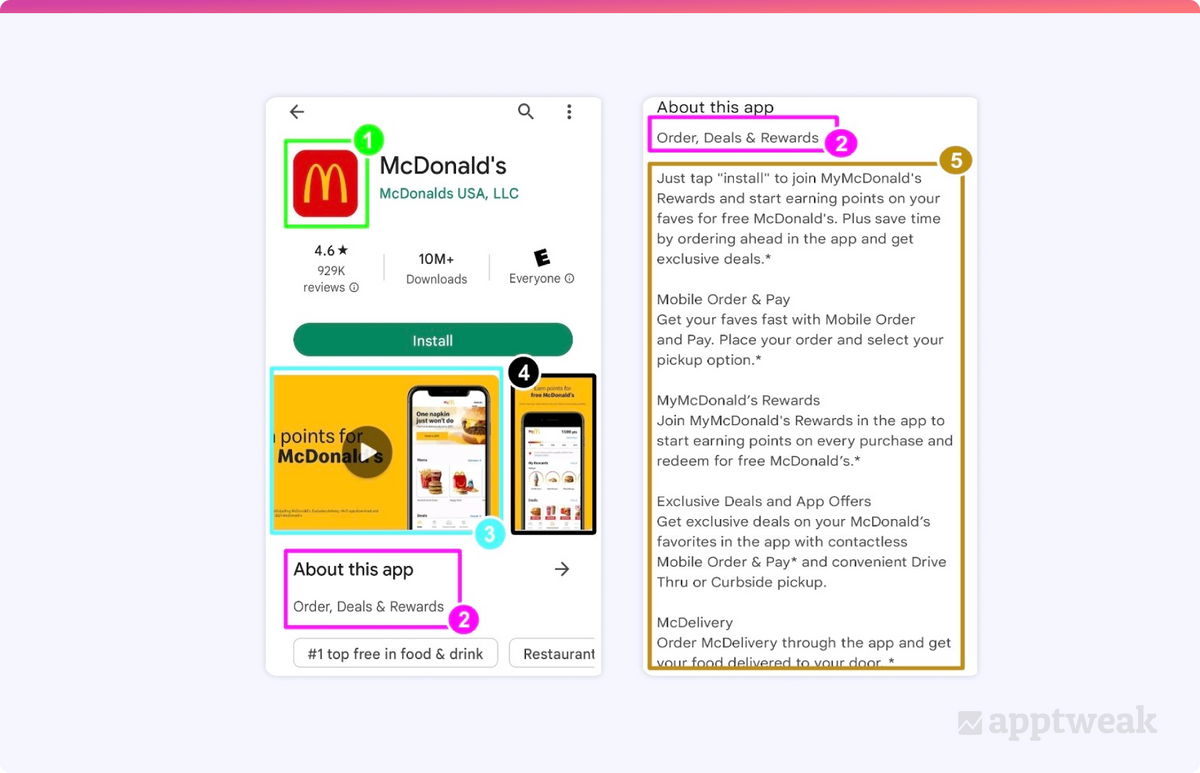 麦当劳(Google Play,美国)的商店商品详情页面屏幕截图。
商店商品详情实验的最佳实践
既然您已了解 Google Play 商店商品详情实验,是时候进行有趣的部分了:运行一个!在此之前,请务必考虑这些在 Google Play 上进行 A/B 测试策略的最佳实践。
1. 定位正确的人群
设置测试时,您将有机会选择最多 5 种不同的语言。 一个常见的错误是假设“EN-US”将您的测试限制为美国用户。
如果您的应用仅在美国可用,那么情况确实如此。否则,您的测试也可能对其他英语国家/地区的用户可见。
要进行针对特定国家/地区 的测试,您需要创建一个 自定义商店商品详情,并对该商品详情进行 A/B 测试。务必选择最适合您的 A/B 测试的语言或地区。
我们还建议您尽可能定位最大的受众。这将确保您的测试结果尽可能准确并提供快速结果。
2. 制定明确的假设
明确的假设将让您轻松确定您的 A/B 测试是否成功以及是否应实施获胜变体。例如,一个明确的假设可以指出,在您的应用首张屏幕截图中,相比价值主张 B,更多地突出价值主张 A 将会提升您的整体转化率。
3. 一次测试一个元素
这与制定明确的假设是相辅相成的:您应该一次只测试一个创意或元数据元素。您一次测试的元素越多,在将测试结果归因于特定更改时,您就越不确定。
4. 确保您的测试结果准确
确定测试结果的准确性,以确保您整合的更改对您的转化率产生了积极影响。特别是,Google 已经整合了新工具,这将有助于 降低 A/B 测试中出现假阳性的风险(稍后会详细介绍)。更准确的 A/B 测试需要更大的样本量。对于较新或较小的应用来说,这并非总是可行。一个变通方法是运行 A/B/B 测试,通过创建两个相同的 B 变体,这将帮助您更好地评估结果是真阳性还是假阳性。
5. 迭代您的测试
将您之前测试的经验教训应用到新测试中,以进一步改进您的测试策略。没有所谓“坏数据”。即使您测试的变体不成功,您仍然可以分析数据并从中吸取经验教训以备将来使用。
6. 运行测试至少一周
这将确保您考虑到应用的每周季节性效应。下图显示了美国游戏应用的每周季节性趋势,这些应用通常在周末获得更多下载量,因为那时有更多用户有空闲时间。不考虑每周季节性趋势可能会降低样本的准确性并影响您的 A/B 测试结果。
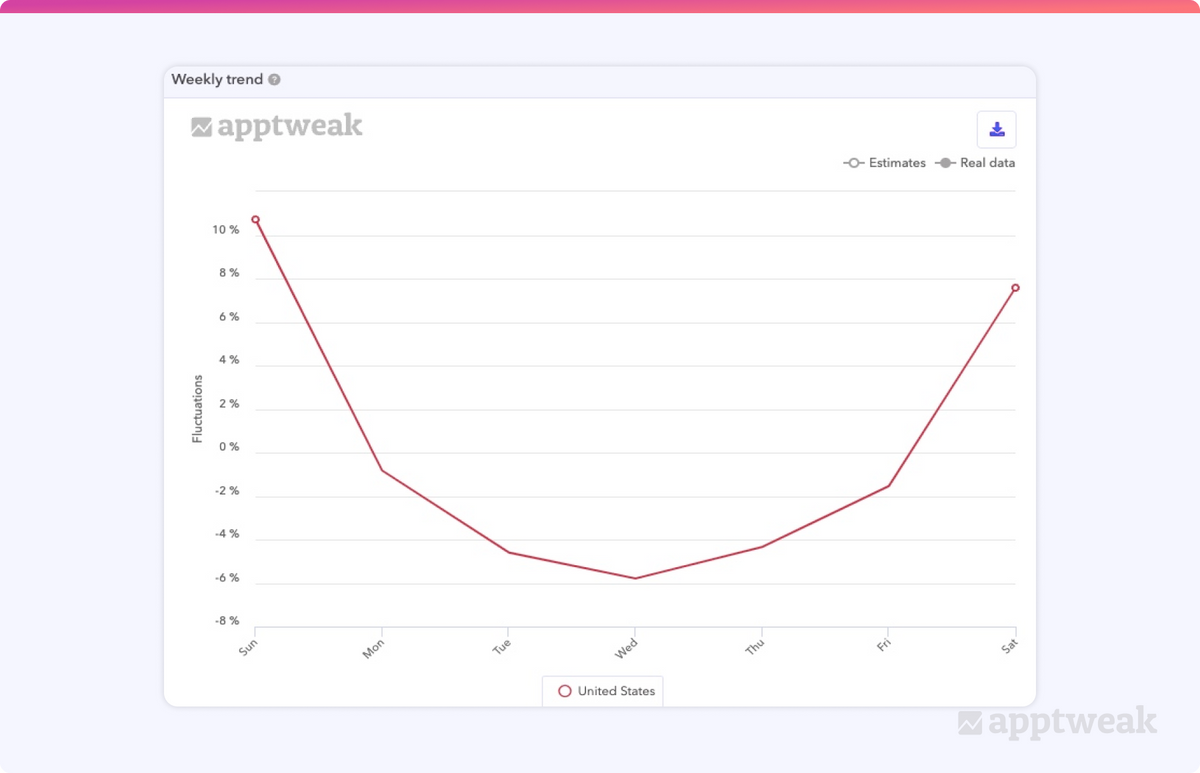 美国 Google Play 上游戏(免费)的每周平均下载量波动。
Google Play 商店商品详情实验中的新功能 (2022)
Google 为商店商品详情实验实施的新功能,让开发者和应用商店优化 从业者对他们的 A/B 测试拥有更多控制权,并且在运行 A/B 测试时,统计上能获得更可靠的结果。
为确保您根据 A/B 测试结果做出准确决策,您需要 降低错误和假阳性的概率,同时增加您的 结果为真阳性 的可能性。作为应用商店优化 从业者,您希望确保对照组和获胜变体之间的差异是由于您实施的更改而非偶然发生的。因此,确保您所利用的统计分析和概率计算尽可能准确非常重要,因为 A/B 测试方法依赖于这两个组成部分。
让我们直接深入了解 Google Play 商店商品详情实验的新功能:
定位正确的指标
确保您的 A/B 测试结果真实的首要步骤是选择正确的指标。以前,Google Play 只允许您选择发送到对照组和每个变体的流量大小;但是,您无法指定从该流量中获得的什么将被视为 转化。
借助新的 目标指标 功能,开发者现在对用于确定实验结果的指标拥有更多控制权。这两个指标如下:
- 留存的首次安装用户:首次安装应用并至少保留 1 天的用户数量。
- 首次安装用户:首次安装应用的用户数量,无论他们是否保留了应用。
Google 建议选择“留存的首次安装用户”,这很合理,因为高卸载率也会直接影响您的 应用在 Google Play 上的可见性。如果用户下载了您的应用但在一天内卸载,这可能是因为您的商店商品详情页面未能准确地代表您的应用,或者未能满足用户期望。需要记住的一点是,选择“留存的首次安装用户”将需要更大的样本量才能获得准确结果。
专家提示
如果您的应用具有较高的品牌知名度并获得大量下载量,我们建议选择“留存的首次安装用户”。如果您有一个较新的应用,下载量不多,我们建议选择“首次安装用户”,这样获得准确结果所需的样本量会更小,并且您的测试不必运行那么长时间。置信水平
如前所述,降低假阳性出现的几率 是 Google Play 在商店商品详情实验中引入新功能的主要目标。新的置信水平功能将直接对此有所帮助。首先,重要的是要强调 置信水平 和 置信区间 之间的区别:
- 置信水平:如果您多次重复测试,您期望获得接近相同结果的次数百分比。
- 置信区间:您有多确定某个范围包含真实结果。如果您运行一个 90% 置信区间的 A/B 测试,并且您的结果是转化率可能下降 1.1% 和可能上升高达 0.3%,您可以 90% 确信真实的转化下降或提升将落在此范围内。
这个新工具允许您调整置信水平,以降低任何假阳性出现的几率。您可以选择 90%、95%、98% 或 99% 的置信水平。置信水平越高,所需的首次安装用户就越多。
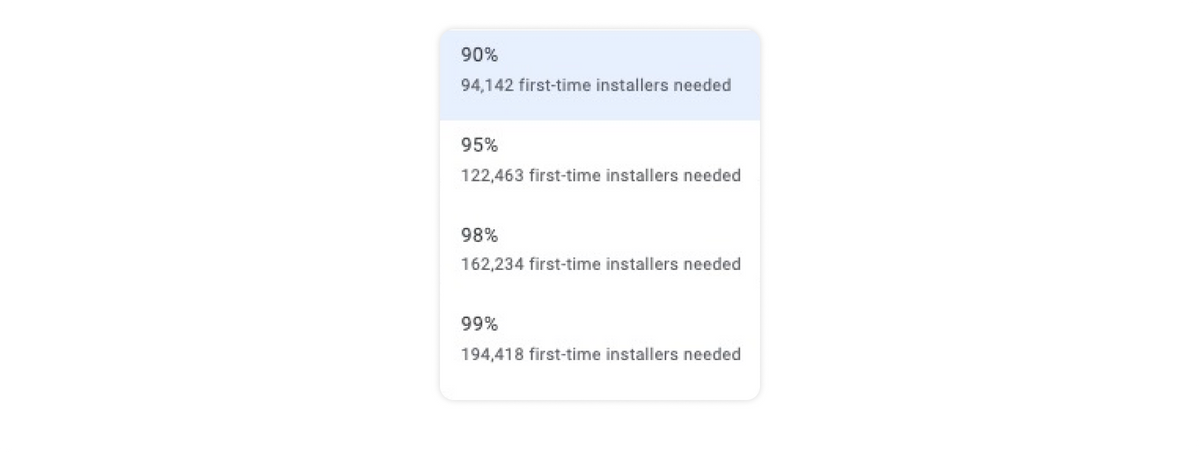 Google Play 置信水平。来源:Google Play 管理中心。
所需的首次安装用户数量还将取决于您选择的 目标指标、变体、实验受众和最小可检测效应。一般来说,您希望选择至少 95% 的置信水平。如果您的应用较小,下载量不多,选择目标指标“首次安装用户”并仅测试一个变体将降低您所需的首次安装用户数量。
商店商品详情实验中的最小可检测效应
最小可检测效应 (MDE) 是另一个新功能,有助于降低 A/B 测试中假阳性的数量。Google 将 MDE 定义为“ 变体和对照组之间所需的最小差异,以声明哪个表现更好。如果差异小于此值,您的实验将被视为平局。 ”
例如,如果您将 MDE 设置为 5%,并且您的对照组的转化率为 45%,那么您的变体需要至少 47.25% 的转化率才能被宣布为获胜者 (45% x 1.05% = 47.25%)。
您目前可以 选择 0.5% 到 6% 之间的 MDE。MDE 越小,您需要检测更改的样本量就越大。想象一下,您正在传送带上进行钢笔质量检查。如果您想证明 50% 的钢笔不符合标准,那么在得出结论之前,您需要检查的最少钢笔数量是多少?可能比您想证明只有 2% 的钢笔质量低劣所需的数量要少。
如果您的应用是新应用且安装量不多,我们建议您将 MDE 设置得更高,因为所需的样本量会更小。如果您有一个更成熟的应用并且已经获得大量下载量,我们建议设置较低的 MDE 以获得更精确的结果。
完成条件
Google Play 商店商品详情实验的最后一项新功能是 完成条件。根据您为其他设置设定的值,此功能将提供您的实验可能何时完成的估算。借助此insights,您可以根据自己的需求调整 A/B 测试,特别是如果您有 A/B 测试的特定时间表。
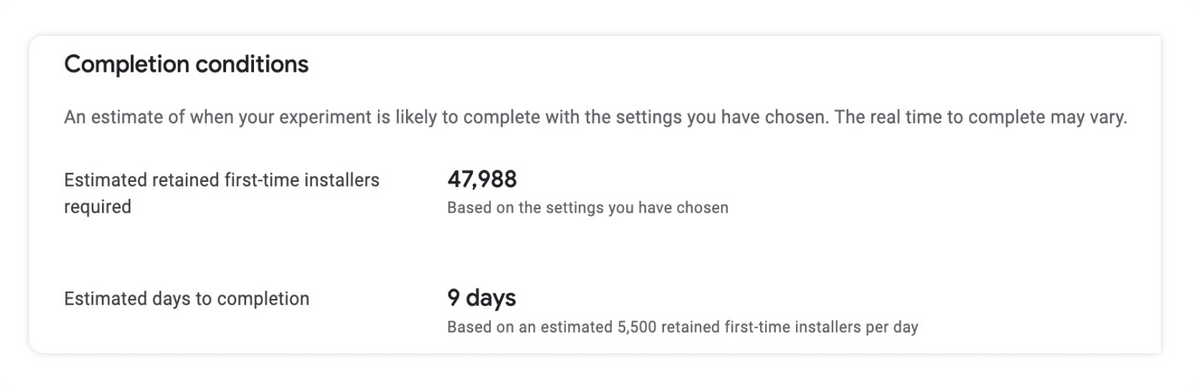 Google Play 完成条件突出显示了 A/B 测试的预计完成条件。来源:Google Play 管理中心。
如何设置 Google Play 实验?
既然我们已经强调了 Google Play 整合到商店商品详情实验中的新功能,让我们了解如何在设置 A/B 测试时利用这些新功能。
步骤 1
在“商店展示”部分下选择“商店商品详情实验”。点击页面右上角的“创建实验”。您将在此页面上找到您之前运行的所有实验。到达该页面后,您将看到下方所示的页面。
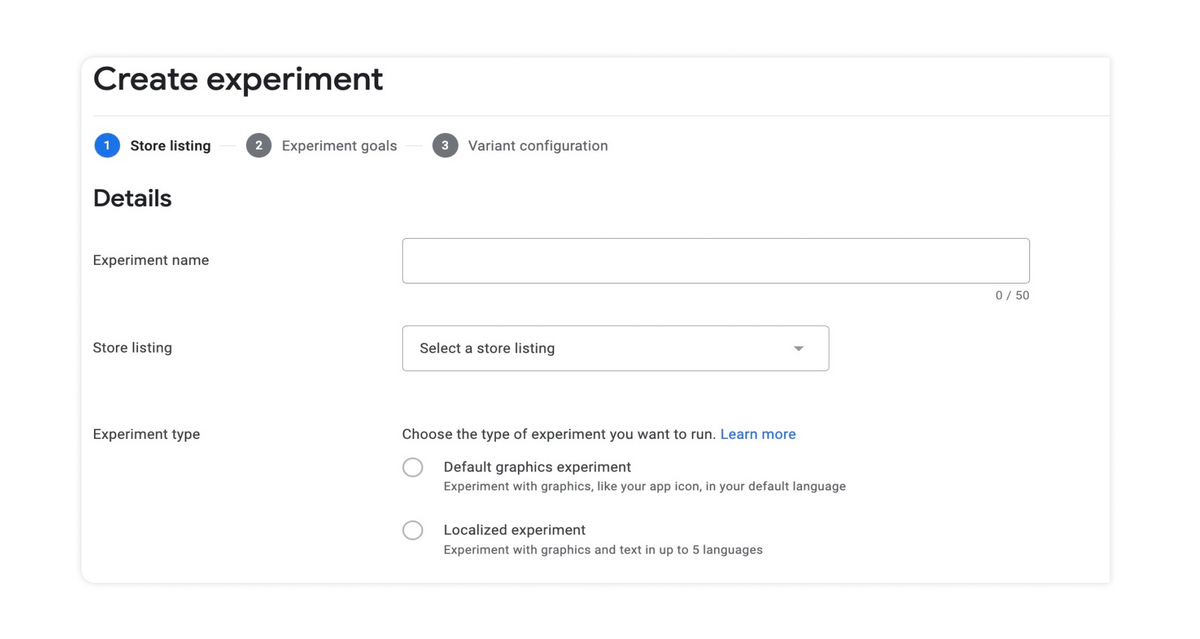 来源:Google Play 管理中心
您可以在此处命名您的实验,选择您要为其运行 A/B 测试的商店商品详情,并选择您想要进行本地化测试还是全球测试。
- 本地化测试:允许您测试最多 5 种语言。同时测试创意和元数据元素。
- 全球测试:仅用一种语言测试全球用户。仅测试创意元素。
我们建议利用 本地化测试。不同语言中,最能引起用户共鸣的内容会大相径庭。全球测试很难获得可应用于特定地区的经验教训。选择您最大地区的语言将为您的最重要市场中的用户行为提供更好的insights。
步骤 2
第一部分完成后,您将被带到以下页面。
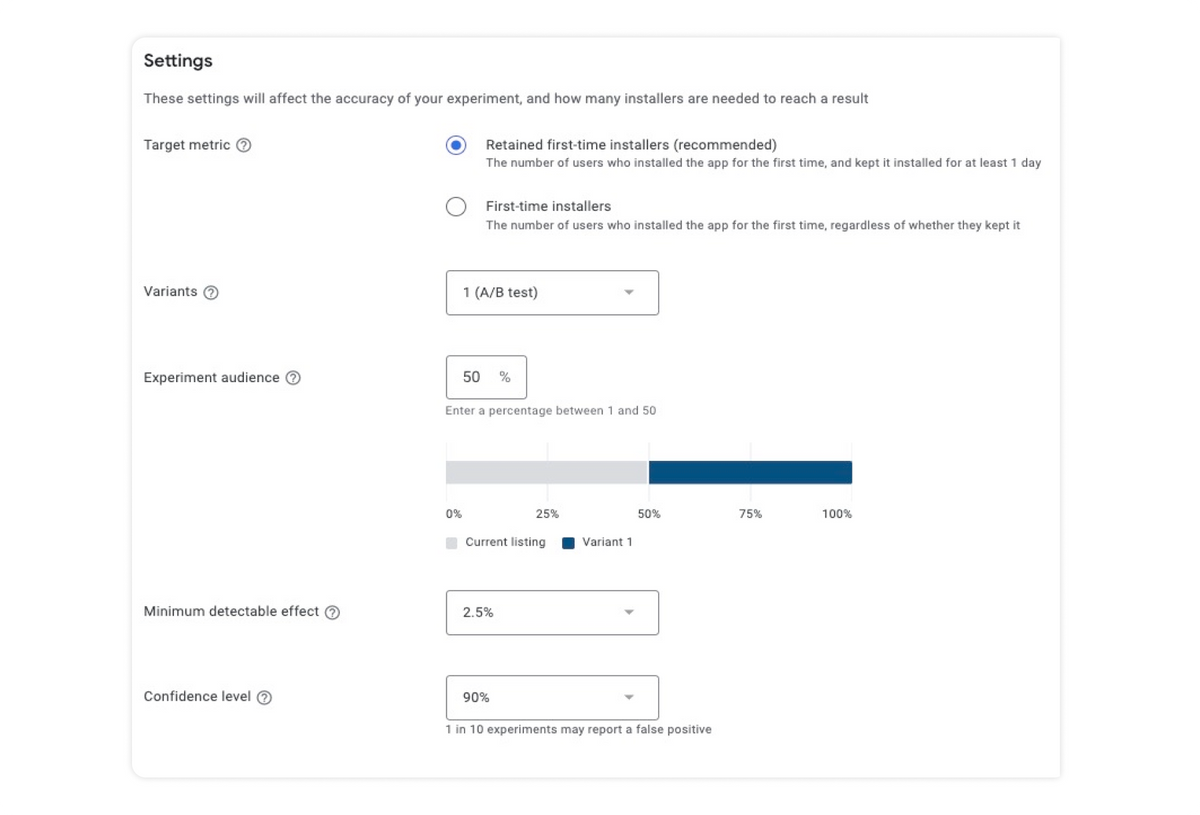 来源:Google Play 管理中心
- “目标指标”是第一个需要填写的设置。您可以在此处选择“留存的首次安装用户”或“首次安装用户”。
- 选择您要与对照组进行测试的变体数量(最多 3 个)。变体越多,测试运行时间越长,因为需要更多时间才能获得足够的样本量以获得真实结果。
- 接下来,您可以选择商店商品详情访问者的百分比,他们将看到实验变体而不是您当前的商品详情。访问者将平均分配到您的测试变体中。我们建议在当前商店商品详情和您的变体之间平均分配访问者,因为这将加快测试结果的获取速度。
- 选择您的测试的最小可检测效应。请记住,
您的 MDE 越低,测试获得足够样本量以声明真实结果所需的时间就越长 。如果您的应用下载量不多,我们建议您将 MDE 设置得高于已获得大量下载量的应用。 - 最后,选择您的 A/B 测试所需的置信水平;通常首选 95% 的置信水平。如果您的应用所需的 95% 置信水平的首次安装用户数量过高,您可以将目标指标更改为“首次安装用户”并仅测试一个变体,以减少您所需的首次安装用户数量。
注意:所有步骤完成后,完成条件部分将估算您的实验可能何时完成。如果所需的首次安装用户数量或预计测试持续时间过高/过长,此信息将帮助您进一步编辑 A/B 测试的设置。
步骤 3
最后一步是您可以选择要测试的内容(请记住 一次测试一个元素)。选择要测试的内容后,您可以上传最多 3 个元数据或创意变体。之后,您可以选择“开始实验”并跟踪结果!
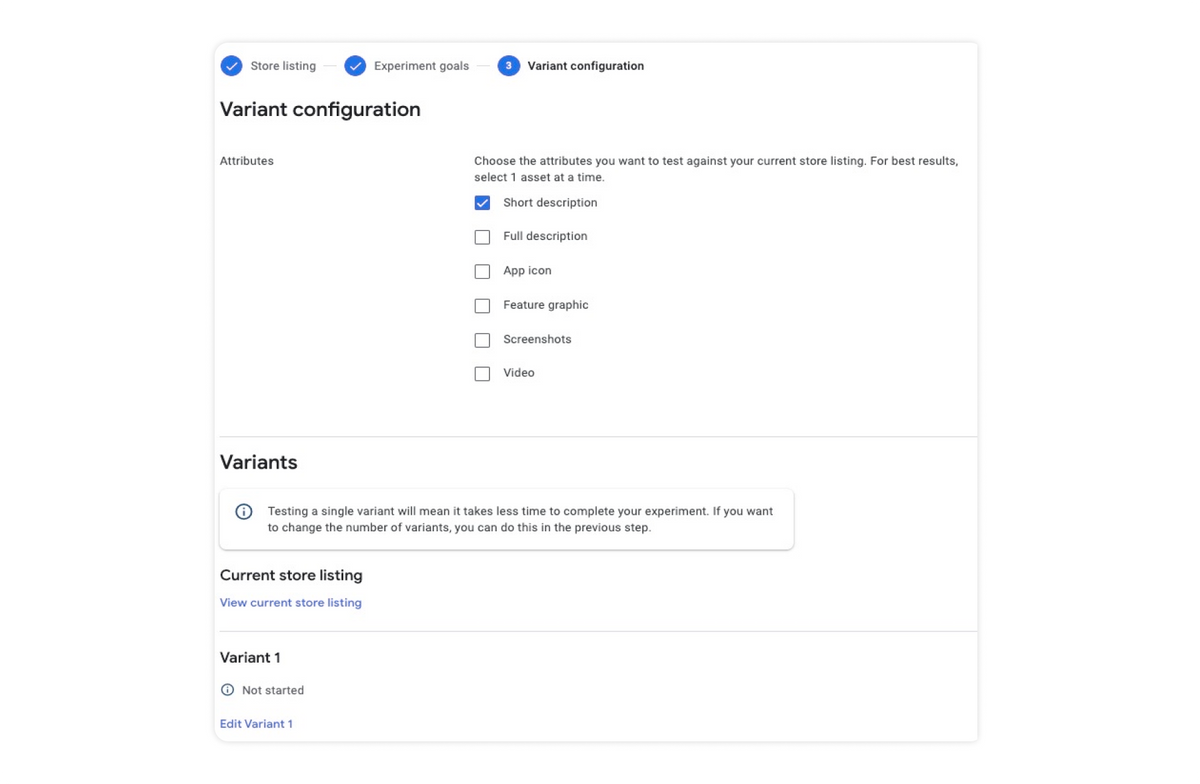 来源:Google Play 管理中心
结论
了解最能引起用户共鸣的创意和元数据元素至关重要,以提升您的应用转化率。这就是为什么我们建议每个应用都利用 Google Play 商店商品详情实验。这样做将使您能够深入了解您的特定用户群,这些insights可以应用于您的商店商品详情页面,并提升您的下载量、转化率和留存率。Google 实施的新功能为您提供了更大的能力和灵活性,可以调整商店商品详情实验以满足您的 A/B 测试需求!
准备好将应用商店优化 提升到新的水平了吗?注册 7 天免费试用,解锁独特的insights,以制定您的应用商店优化 策略。

更多Google Play, 高级 ASO相关文章

 Oriane Ineza

 Simon Thillay