今天是个重要的日子!AppTweak 关键词工具已更新。您现在可以发现适用于您想要的任何应用的最佳关键词。还可以关注特定关键词,以监控其排名历史和随时间的变化。最后,我们增加了在我们的四象限图中整合多个关键词的可能性。让我们详细了解这些改进…
关键词在应用商店优化中的重要性
您可能已经知道,关键词在 ASO(应用商店优化)中具有极其重要的作用。事实上,无论是在 iOS 应用的标题和/或关键词字段中,还是在 Google Play 应用的标题和/或描述中,关键词对 App Store 算法都有强大影响。因此,需要明智地选择它们,以使您的应用获得最大曝光度并增加被发现的机会。
当人们搜索应用时,他们通常会在 App Store 搜索中输入关键词。有些词比其他词更受欢迎,有些关键词则非常具体。根据您的应用,您可能希望响应某些关键词。为应用找到最佳关键词并非易事。更困难的是在搜索量和竞争量之间找到最佳平衡点:理想情况是高搜索量和低竞争量。
AppTweak 团队一直努力为您提供一个出色的关键词工具,这将使您能够应对这项颇具挑战性的 ASO 工作并实际获得成功结果。让我们回顾一下我们对“关键词”部分所做的改进。
热门关键词
“热门关键词”是一项新功能,让您能够找到特定应用的最佳关键词。此列表实际上为您提供了特定应用的一些词及其在应用商店中的排名。
让我们以著名的应用“Ruzzle”为例:
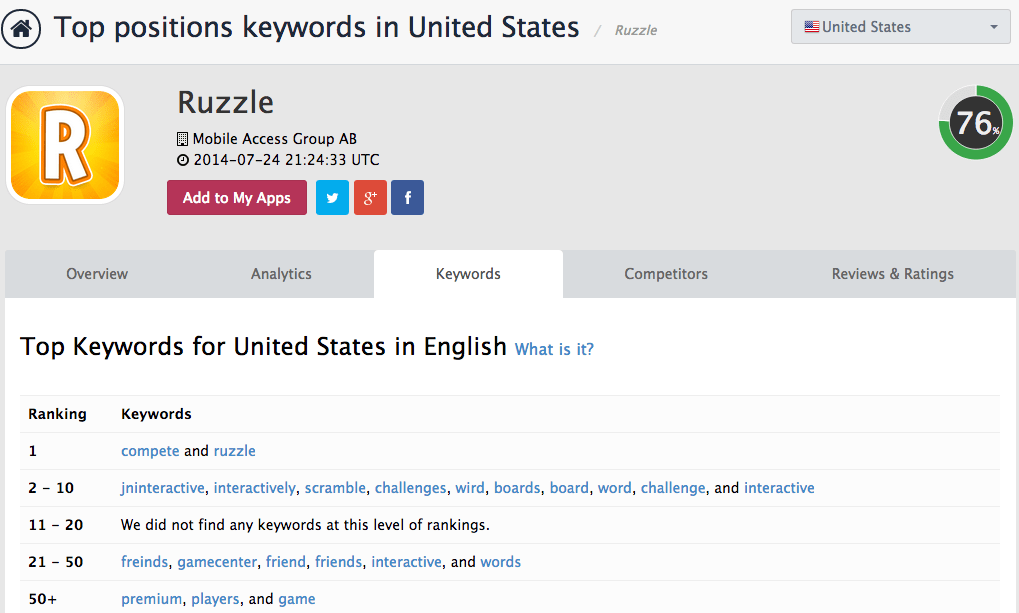
正如您在截图中看到的,您会看到一个包含两列的图表:“排名”(1;2-10;11-20;21-50;50+)和“关键词”。“关键词”列中的词是我们自制词典发现与 Ruzzle 应用相关的关键词。真正令人惊叹的是,您可以看到它们的排名。正如您所看到的,“compete”和“ruzzle”这两个词在该应用中都排名第一。这意味着如果用户在 App Store 搜索中输入其中一个词,Ruzzle 应用将出现在列表的第一位。
同样地,根据我们的智能词典,“scramble”或“word”这两个词将该应用排在第 2 位到第 10 位之间。
如果您仔细观察,您会发现图表中存在拼写错误的关键词。例如,“freind”这个词(显然是“friend”的拼写错误版本)实际上将该应用排在 App Store 的第 21 位到第 50 位之间,甚至排在“game”或“players”等词之前。原因是许多用户在智能手机上打字时会拼错单词。因此,这些关键词的搜索量相当高,而竞争量却很低;因为它们不是我们最初会想到用于我们应用的词。
请注意,“热门关键词”目前仅适用于英语关键词和美国 Apple App Store。然而,未来将添加更多语言(以及更多国家/地区)。我们还将致力于改进我们的 Google Play Store 关键词功能。
关键词分析
AppTweak 已经有一个“关键词分析”功能。还记得我们 6 月 17 日的最新版本吗?那时,一次只能分析一个关键词。我们听取了您的建议,现在可以“添加”甚至“关注”任意数量的关键词了。
只需输入您想要的任何关键词,然后点击“添加”。然后您将看到与之前相同的图表,只不过现在您可以添加更多关键词。与之前一样,结果会以图表形式呈现。
总结一下,此图表显示:
- 关键词排名,即相关词在 App Store 中赋予应用的排名位置。
- 搜索量 是一个介于 1 到 100 之间的数字,表示该关键词的搜索量水平。数字越大表示搜索量越高。
- 竞争度是一个介于 1 到 100 之间的数字,表示此关键词的竞争水平。数字越大表示竞争越激烈。
- 相关性是一个介于 1 到 100 之间的数字,表示此关键词对此应用的相关性水平。数字越大表示相关性越高。
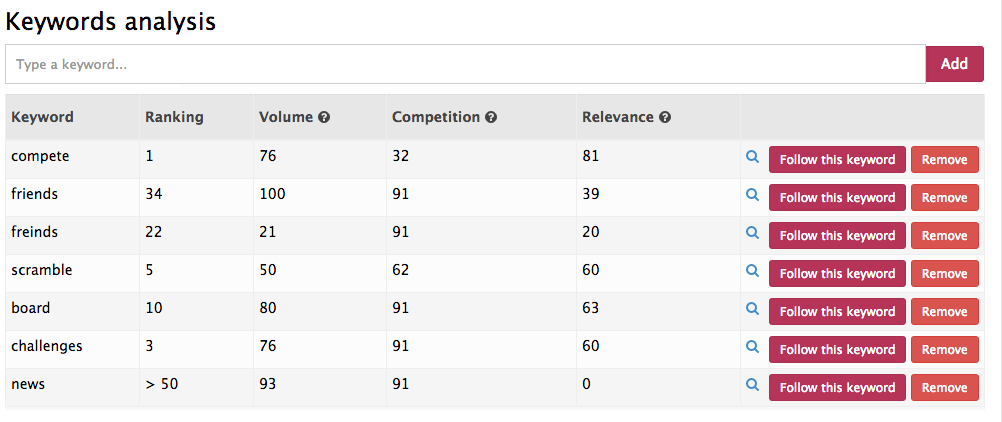
正如您所看到的,还有一个小的蓝色放大镜图标。如果您点击它,您将看到响应同一关键词的前 50 个应用列表。这使您能够查看您的竞争对手是否也在使用此关键词。
请注意,关键词“排名”仅显示到第 50 位。这意味着对于在 App Store 搜索后将应用排在第 50 位或更低位置的词,我们的算法将不会详细显示其确切位置,而是显示:“>50”。
关键词位置
就像我们上次发布一样,AppTweak 将我们刚才提到的图表结果显示在“关键词位置”图中。我们的四象限图将搜索量与竞争量关联起来。
通过将图表分成 4 个不同的区域,可以更容易地可视化每个关键词的位置。
如果您需要回顾一下,以下是 4 个不同区域:
1. 左上象限是“黄金象限”
我们建议使用高搜索量和低竞争度的关键词。左上象限中的关键词最适合您的应用。
2. 左下象限是“死亡谷”
左下象限中的关键词是搜索量低且竞争度低的关键词。您应避免使用位于此象限的关键词。
3. 右上象限是“拥挤的房间”
右上象限中的关键词意味着高竞争和高搜索量。位于此象限的关键词是一个不错的选择,但我们建议将其替换为搜索量相同但竞争度较低的关键词。
4. 右下象限是“无用战场”
应避免使用右下象限中的关键词:它们搜索量低且竞争度高。可能还有更好的关键词可供选择……
现在您可以更轻松地直接比较关键词位置,因为您可以在同一张图表上显示多个关键词。实际上,图表上的词就是您“添加”的每个关键词。
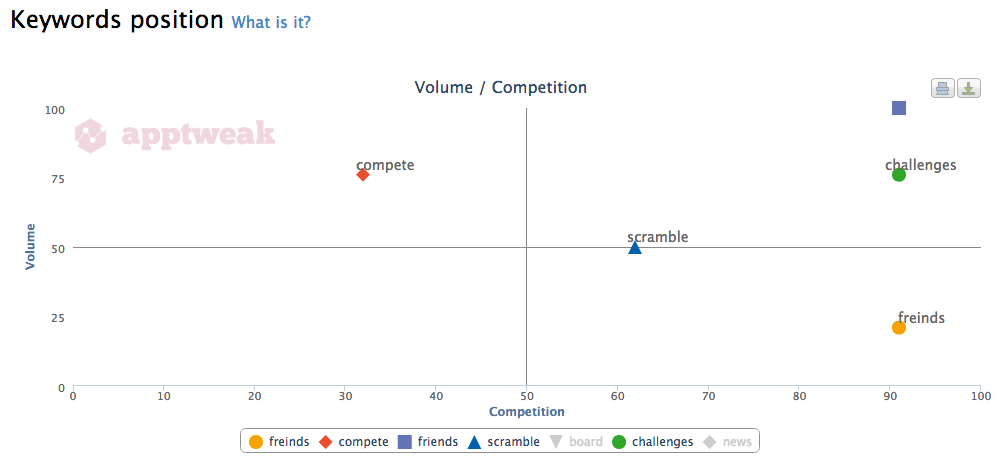
正如您在截图中看到的,所有“添加”的关键词都显示在四象限图中。您可以随意删除或添加新的关键词。
请注意,您可以轻松地以多种格式打印或下载此图表。
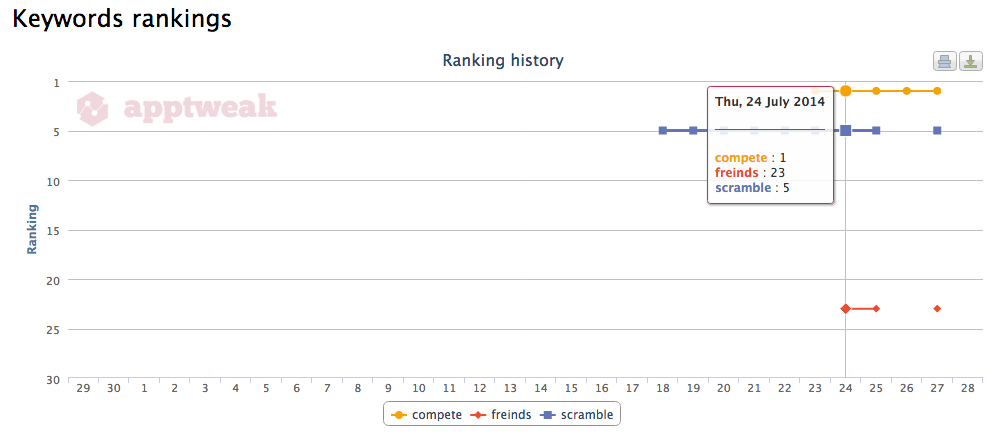
关键词排名
最后但同样重要的是,AppTweak 还允许您查看您实际“关注”的关键词的排名历史。您可以随时取消关注或关注任何您想要的关键词。
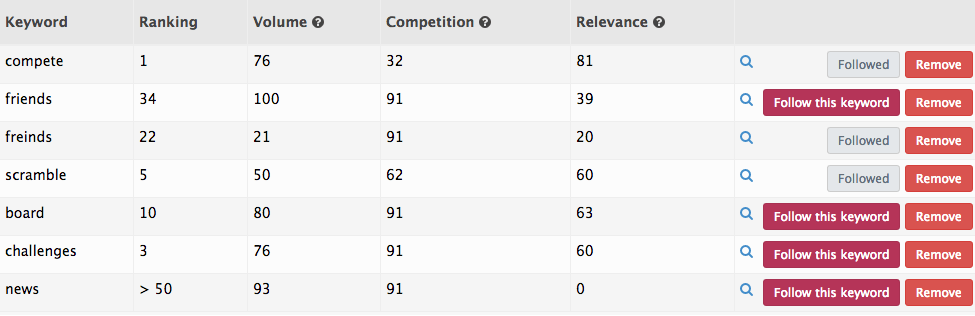
此新图表将显示您的关键词排名随时间的变化(自您“关注”关键词之日起)。这将使您能够日复一日地监控您想要跟踪的任何关键词的排名位置的最终变化。如果您的应用在特定关键词的前 1,000 个结果中,您将在图表中看到它。
需要记住的重要一点是,您可以为任何应用使用所有这些功能:甚至是您的竞争对手的应用!这是监控您的市场并更好地了解它的绝佳方式。
整个 AppTweak 团队希望这些改进能让您满意,并帮助您进行应用商店优化或应用营销。如前所述,我们将努力添加更多语言。其特殊之处在于,我们的词典将只使用本地关键词(而非“自动”翻译的关键词)。敬请期待,法语、德语和西班牙语即将推出!
请注意,这仍然是一个测试版本,但我们希望在下次重大发布(8 月底)之前获得您的反馈。
那么您对这些新改进有何看法?您认为这是一个好的进展吗?您有什么建议吗?请在下面的评论区分享您的想法!谢谢
AppTweak 团队


更多产品更新相关文章

 Antoine Bentin

 Georgia Shepherd