如果您从事 ASO 工作已有一段时间,您一定很熟悉 App Store Connect 和 Google Play控制台。这两个平台都提供下载应用相关数据的功能,但它们的方式有很大的不同。
一方面,Apple 允许您快速将任何图表下载为 CSV 格式,这在您想与团队分享特定事件信息时非常方便。但是,如果您想将所有”应用分析工具”数据一次性导入到内部 BI 工具中,这是无法实现的。
另一方面,Google 在其平台上专门设有导出部分 – 但您只能按月下载获客报告,这意味着您可能需要整合大量 CSV 文件才能查看应用过去一年的发展情况。
最终,这两种解决方案都需要大量操作才能将导出数据导入任何 BI 工具。您花在格式化数据上的时间比实际分析数据的时间还要多!
自动导出:无代码解决方案助力您的报告
AppTweak 现在提供自动导出功能,让您只需一键即可提取 App Store Connect 和 Google Play控制台数据。数据格式统一,并按固定间隔发送到您选择的目标位置(CSV、Slack 或您的数据仓库)。
开始使用非常简单!注册 AppTweak 的自动导出产品并连接您的管理中心。然后选择要导出的数据、首选目标位置以及数据传送频率。就这么简单!
继续阅读获取更详细的说明。
数据收集
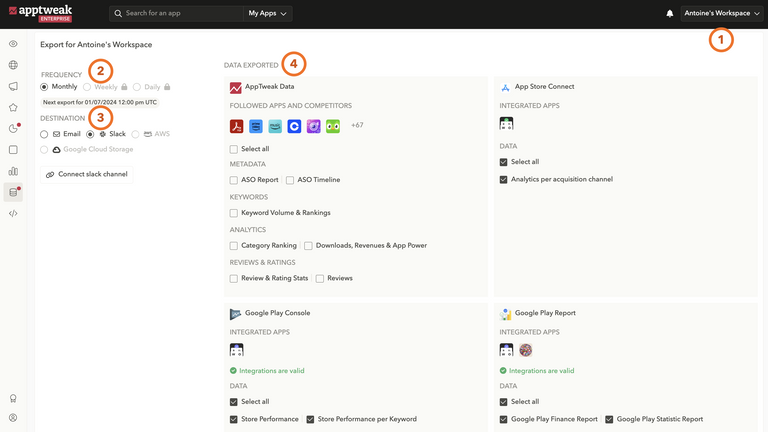
第一步是选择要从哪个工作区导出数据。确保您要导出的集成已与该工作区共享,否则这些数据将无法发送。
第三步是选择目标位置,您可以选择电子邮件、Slack、AWS3 或 Google Cloud Storage (GCS)。虽然电子邮件和 Slack 可以自行设置,但对于 AWS3 或 GCS 等云存储,您需要联系我们的团队进行设置。
最后,在第四步,您需要选择要导出的文件:
App Store Connect
- 按获客渠道(搜索、探索、应用推荐、网页推荐)的分析数据,包括以下指标:展示次数、页面浏览量、首次下载量、重复下载量、销售额、应用内购买、活跃设备数
Google Play 控制台
- 商店表现:按获客渠道划分的商店列表访问量 (SLV) 和商店列表获客量 (SLA),针对新用户、回访用户和所有用户
- 按关键词的商店表现:每个关键词的商店列表访问量 (SLV) 和商店列表获客量 (SLA)
Google Play报告
- Google Play 统计报告:新用户获取、新设备、更新和卸载
- Google Play 财务:收入和订阅数量
数据管道
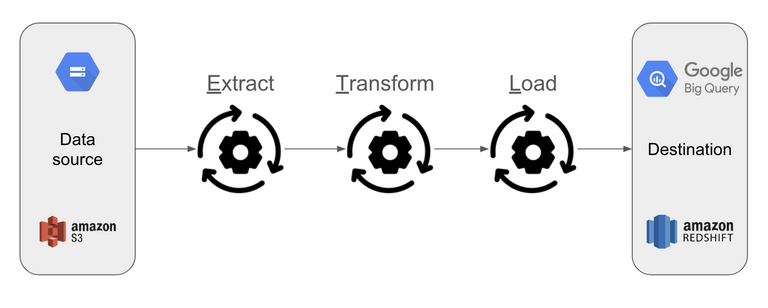
数据到达目标位置后,您需要设置数据管道将数据导入到内部 BI 工具中 – 也称为ETL(提取转换加载)。这一步骤是必需的,用于从不同数据源收集数据并将其加载到称为数据仓库的中央存储库中。了解更多关于构建数据仓库以优化分析基础设施并简化 ETL 流程的信息。
在配置数据管道时有不同的选择。根据您可用的资源,您可以选择外包或内部处理。以下是可用的选项:
| 解决方案提供商 | 所需技术水平 | 描述 | 优势 | 不足 |
| AppTweak | 无 | AppTweak 负责为您设置 ETL |
|
|
| 第三方工具:Clarisights、Adverity 或 Funnel | 基本 | 使用第三方工具 |
|
|
| 内部解决方案 | 高级 | 自行构建 ETL |
|
|
连接到您的 BI 工具
最后一步是将目标位置连接到您的 BI 工具。有多种选择,但最常见的是 Looker Data Studio,因为它易于设置且有免费版本。
价格
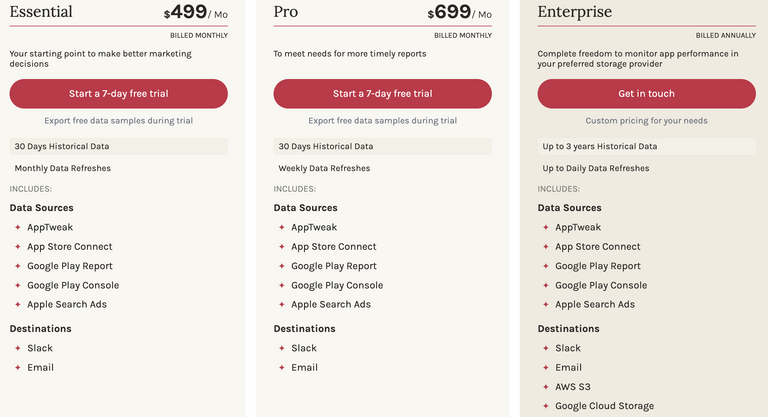
您可以通过 7 天免费试用开始使用 App Store 和 Google Play 数据的自动导出功能。


更多产品更新相关文章

 Antoine Bentin

 Georgia Shepherd