我们刚刚改进了导出系统,从 AppTweak 导出所有数据变得前所未有的简单。您不再需要访问所有不同的应用页面来获取完整报告。了解新流程,只导出您需要的内容。
只需点击几下即可导出所有数据
选择您的应用
在此次改进之前,如果您想获取多个关注应用的数据,您必须访问每个应用页面并导出完整报告。当您需要同一个应用在 5 个不同国家/地区的数据时,这是一项耗时的任务。此外,当您只对特定数据集感兴趣时,下载完整报告有时会很大且不必要。

使用我们的新系统,您只需在仪表板中点击”新建导出”按钮,就会看到这个弹窗:
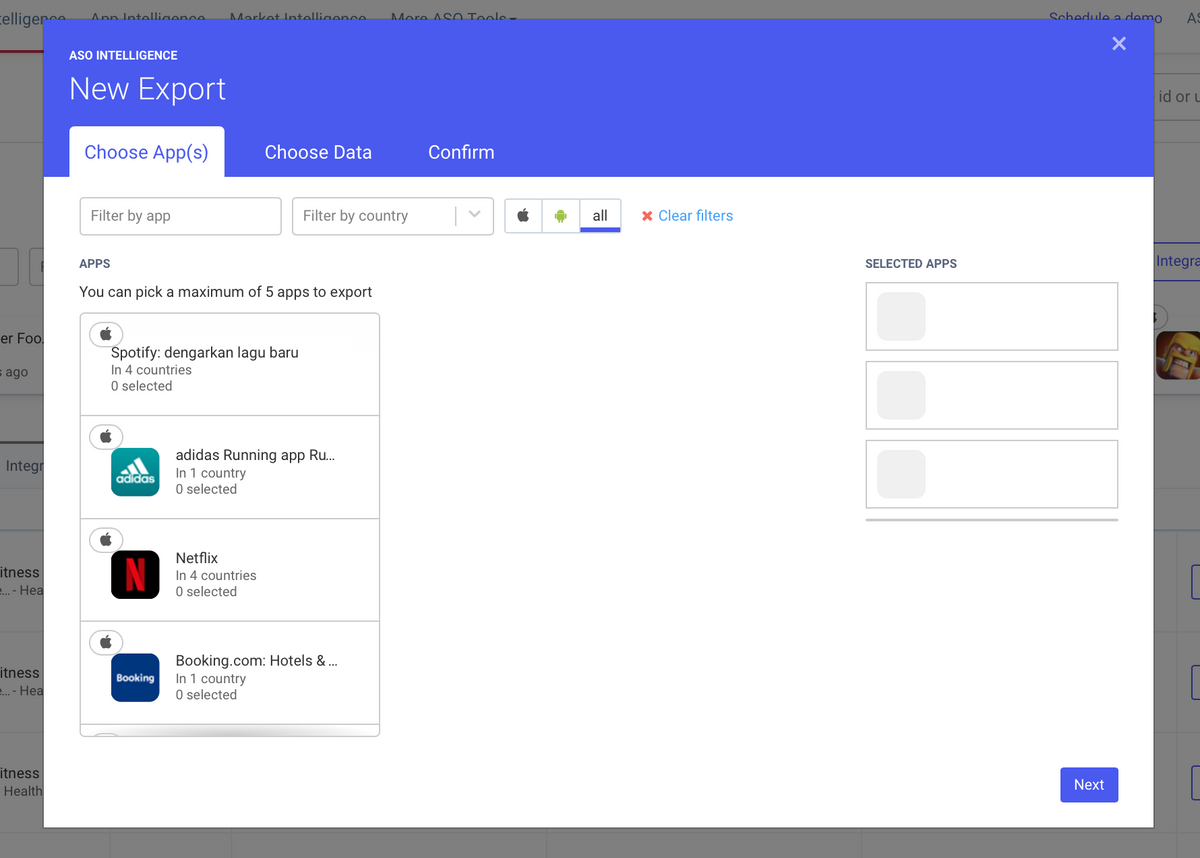
如您所见,它允许您快速浏览所有关注的应用,只选择您感兴趣的国家/地区。
出于性能考虑,我们将可选择的应用数量限制为 5 个。这样,您就能确保快速获取所有数据。
选择您的数据
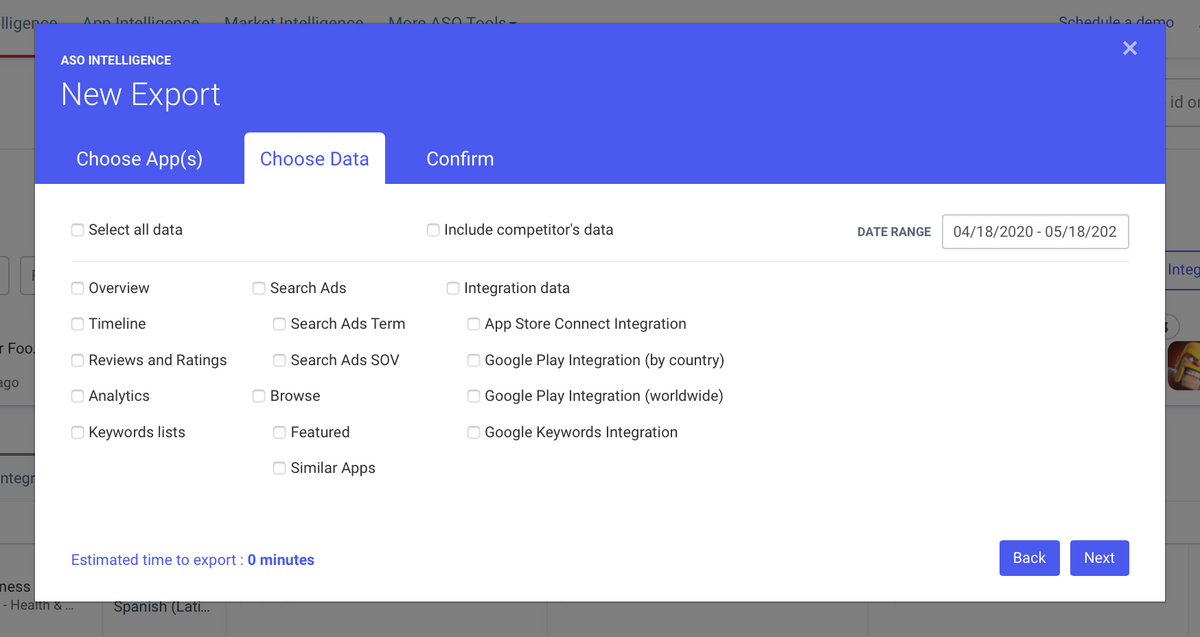
完成此选择后,您可以选择要导出的数据集。此步骤允许您通过只选择所需的部分来自定义导出。您还可以通过勾选”包含竞争对手数据”框来决定是否包含应用竞争对手的数据。
为了让您了解导出需要多长时间,我们显示了”预计导出时间”。但这只是一个大致估计,您的导出可能会更快完成。
确认并启动
最后一步总结了您要导出的数据,您可以为文档命名以更好地组织文件。
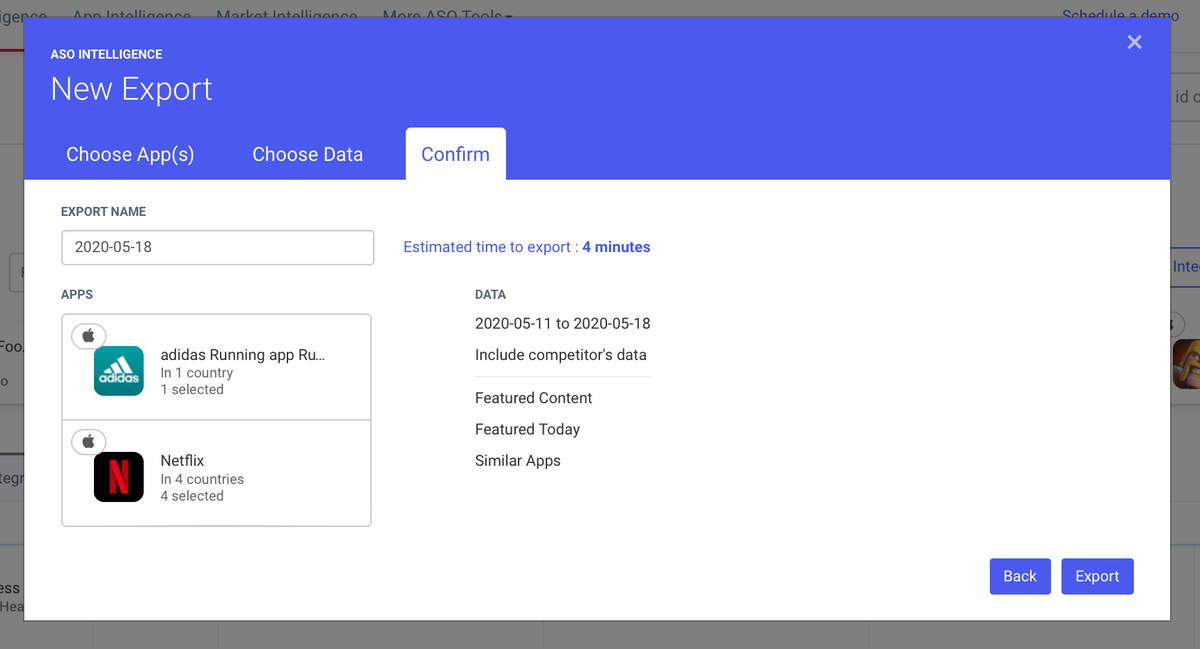
然后您将被重定向到导出界面页面,您所有请求的导出都将保存在那里。
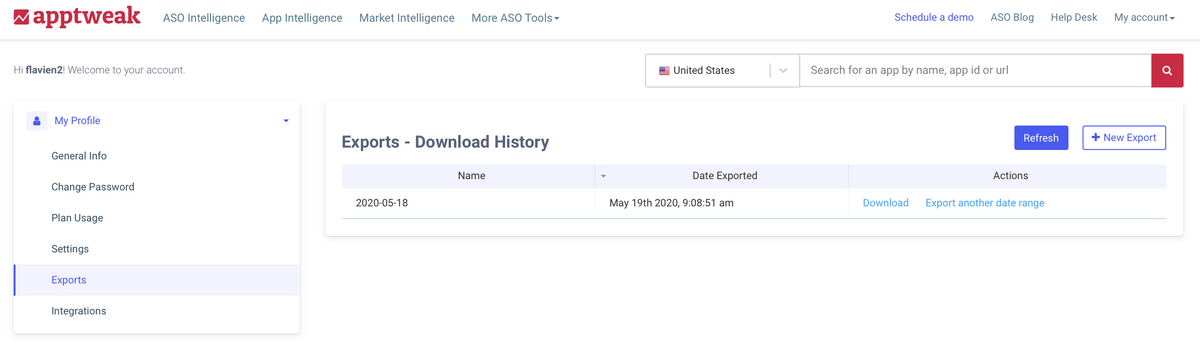
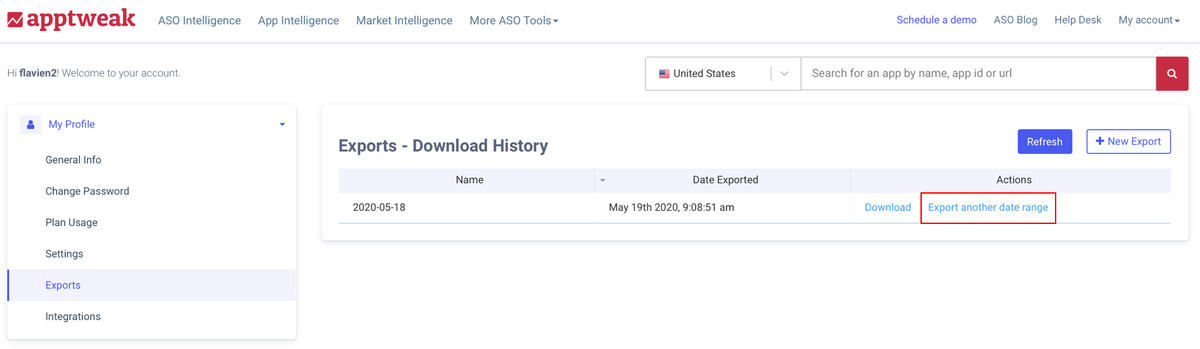
导出界面汇集了您之前请求的所有导出。您也可以通过点击”新建导出”从此界面生成新的导出,这将打开与仪表板中相同的弹窗。
您可以重新下载之前的导出,最重要的是,您可以通过点击”导出其他日期范围”来刷新之前导出的文档。如果您只想获取上个月的更新,无需再次选择数据。此功能允许您为相同的数据集选择另一个日期范围。将导出包含更新日期范围的新导出。
如果您只想导出特定国家/地区中某个特定应用的数据,您仍可以从应用页面进行操作。过程几乎相同,只是您将直接从该应用中选择要导出的数据。

导出文件结构
导出文件的结构如下:
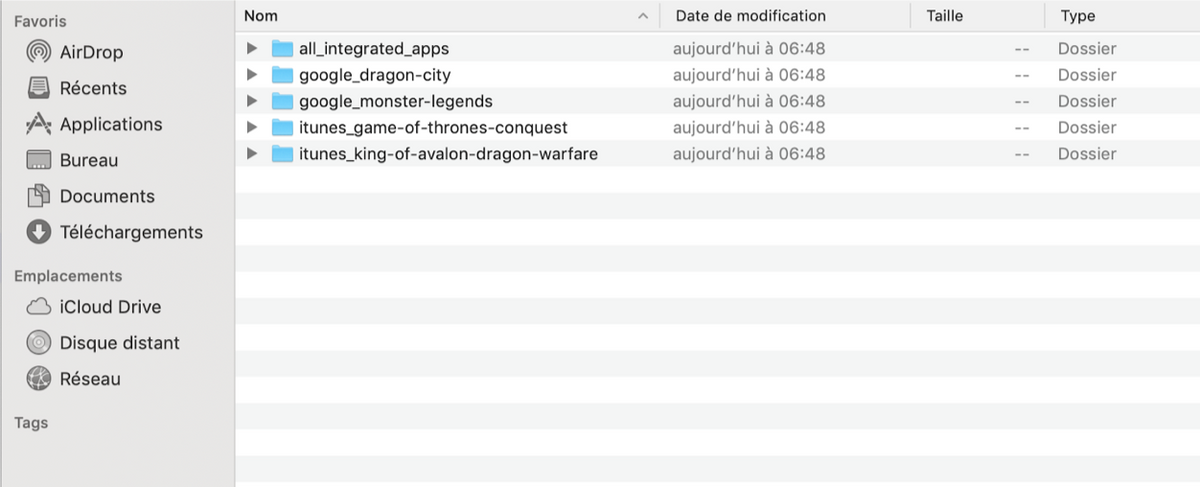
每个应用 ID 有一个文件夹,还有一个文件夹汇集了所有 Apple 和 Google 控制台集成的数据。
在每个应用 ID 文件夹内,每个国家/地区-语言都有一个文件夹,其中包含您选择的所有 CSV(逗号分隔值)文件。
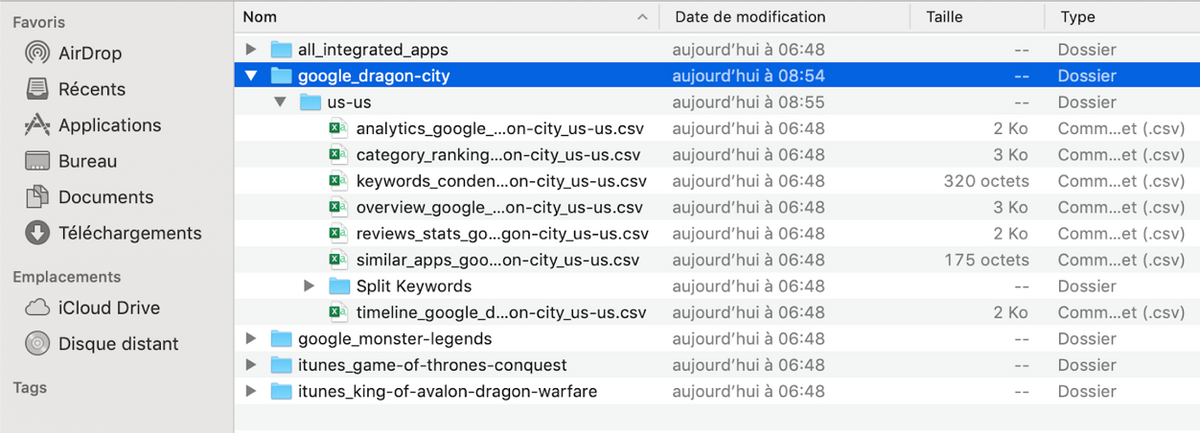
关于关键词导出,您将可以访问汇总了所有关键词数据的简明版本,以及将关键词统计(包括难度、机会、KEI 等指标)、关键词搜索量和关键词排名历史分开的详细版本。
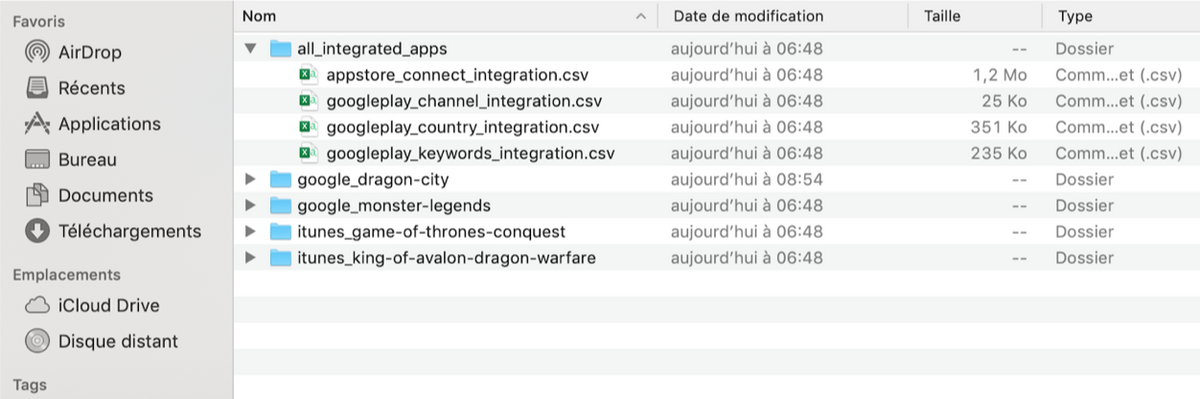
最后,在集成文件夹中,您将找到每种集成类型的 CSV 文件
如何将 CSV 转换为易于理解的 Excel 文件
如果您不熟悉 CSV 文件,您可能会发现内容难以阅读,而不是您请求的数据。
我们将为您提供以下步骤,以便您正确地将数据转换为 Excel 表格。
首先,您需要选择 Excel 表格的第一列。
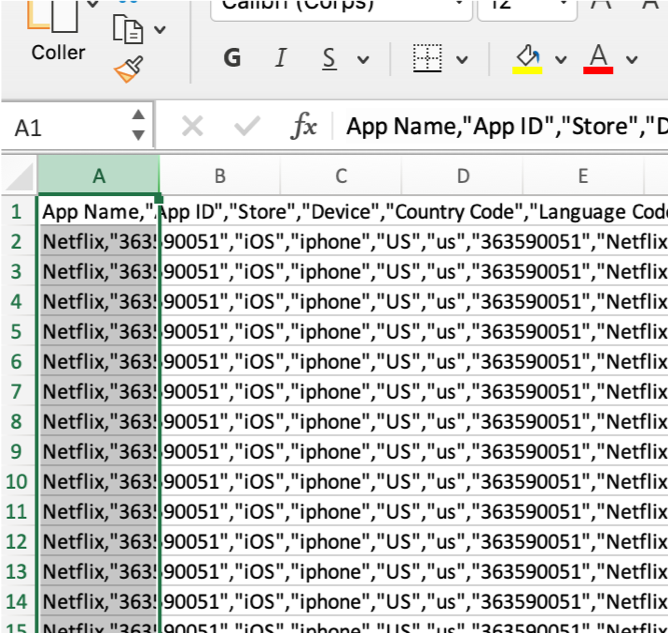
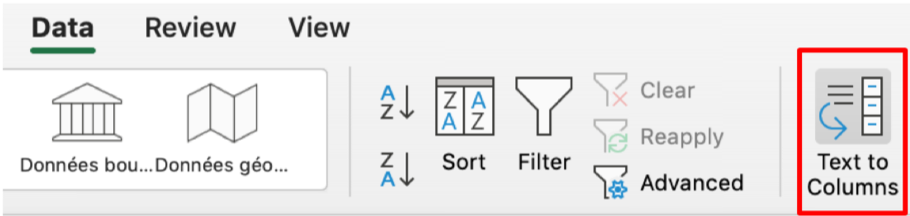
然后,您需要转到 Excel 中的”数据”部分,点击”分列”
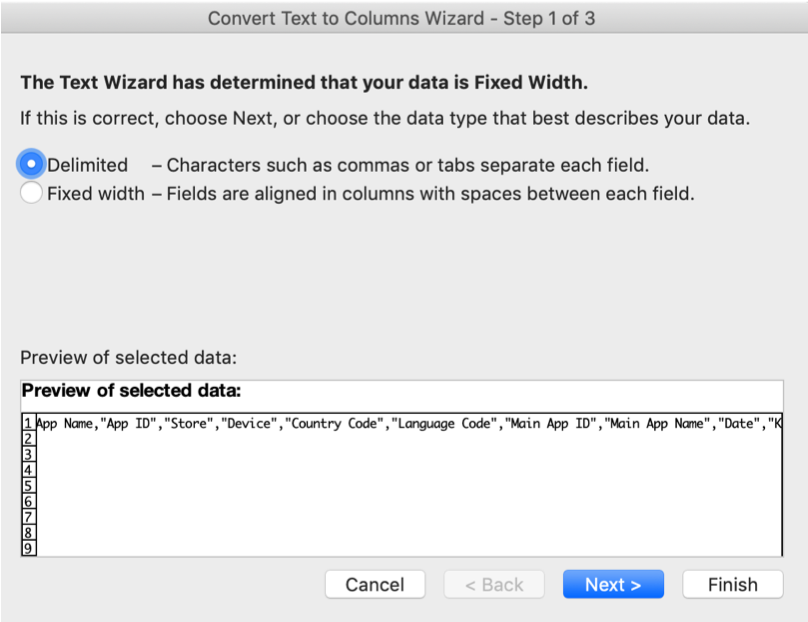
这将打开以下弹窗,您只需选择”分隔符号”选项,这将使 Excel 理解您想要使用特殊字符作为每个字段的分隔符
完成后,下一步是指定您要使用逗号来分隔每个字段
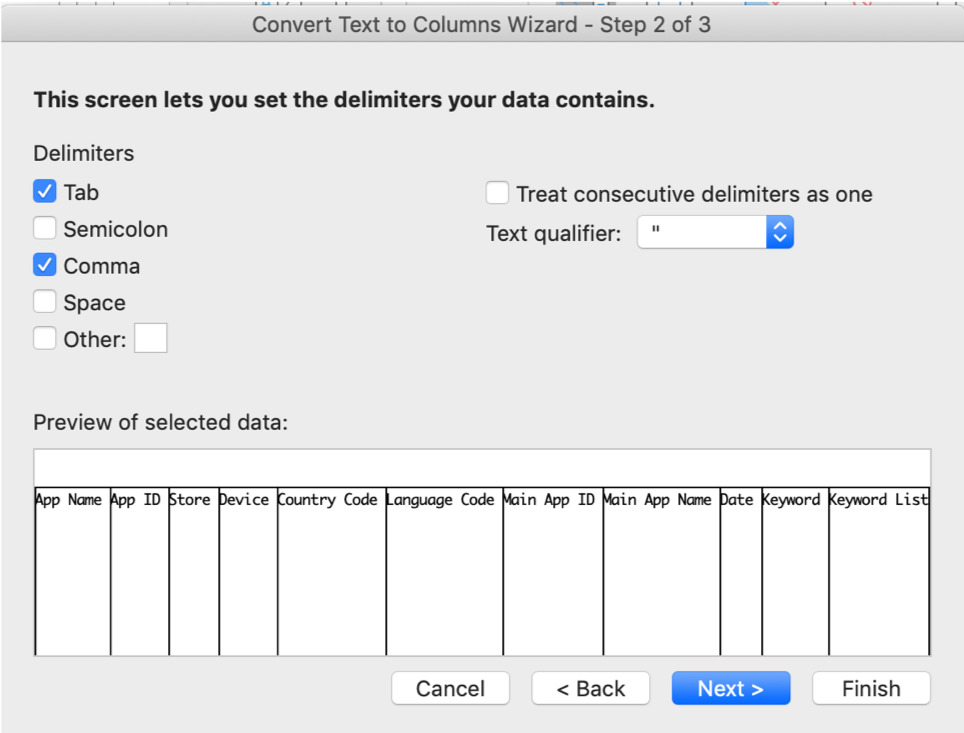
点击”完成”后,您将看到数据正确显示,每列包含不同的信息。
开始导出
我们希望您会喜欢这个可以根据需要自定义导出的新系统。它将减少获取数据所需的时间,您也不需要不必要地多次重复整个过程。
总结一下,您可以通过以下方式访问导出:
- 仪表板
- 应用页面
- 导出历史界面
立即尝试,体验前所未有的简便!


更多产品更新相关文章

 Antoine Bentin

 Georgia Shepherd