エクスポートシステムを刷新し、AppTweakからすべてのデータをエクスポートすることがこれまで以上に簡単になりました。完全なレポートを取得するために、すべての異なるアプリページにアクセスする必要はもうありません。新しいプロセスを発見し、必要なもののみをエクスポートしてください。
数回のクリックですべてのデータをエクスポート
アプリを選択
この刷新以前は、フォローしている複数のアプリからデータを取得したい場合、各アプリページにアクセスして完全なレポートをエクスポートする必要がありました。同じアプリから5つの異なる国のデータが必要な場合、これは時間のかかる作業でした。さらに、特定のデータセットにのみ興味がある場合、完全なレポートのダウンロードは重く、不要な場合があります。

新しいシステムでは、ダッシュボードの「新しいエクスポート」ボタンをクリックするだけで、このポップアップが表示されます:
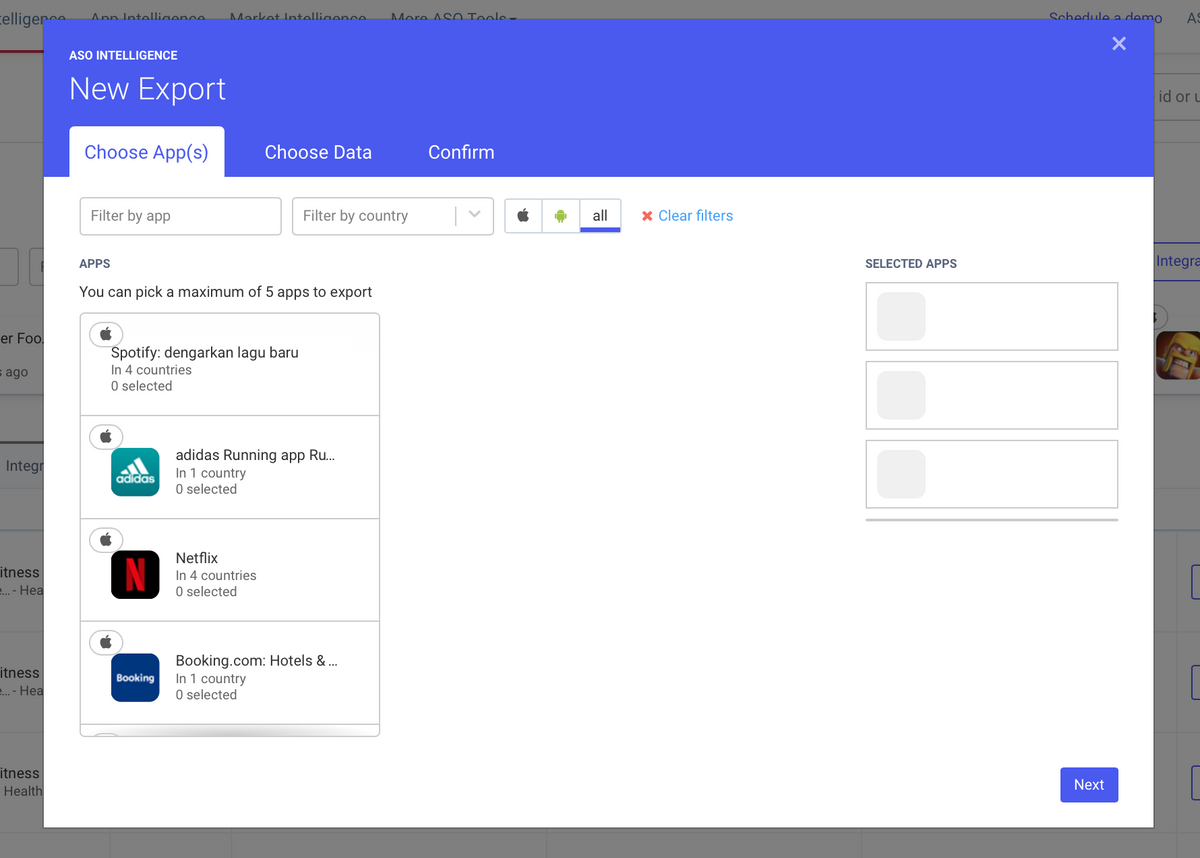
ご覧のとおり、フォローしているすべてのアプリを素早くスキャンし、興味のある国のみを選択できます。
パフォーマンス上の理由から、選択できるアプリの数を5つに制限することにしました。これにより、すべてのデータを素早く取得できることが保証されます。
データを選択
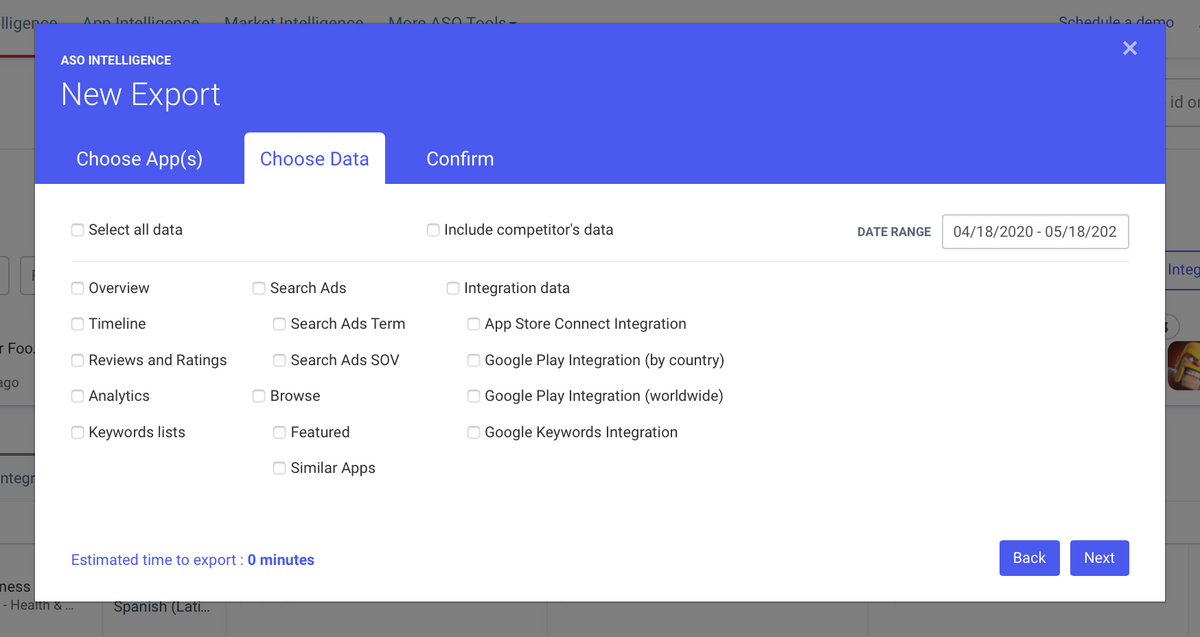
この選択が完了したら、エクスポートしたいデータセットを選択できます。このステップでは、必要なセクションのみを選択することで、エクスポートをカスタマイズできます。「競合のデータを含める」ボックスにチェックを入れることで、アプリの競合のデータを含めることも決定できます。
エクスポートにかかる時間の目安を提供するため、「エクスポート予想時間」を表示しています。ただし、これは大まかな推定であり、エクスポートの準備にかかる時間はより短い場合があります。
確認して開始
最後のステップでは、エクスポートしたいデータをまとめ、ファイルをより良く整理するためにドキュメントに名前を付ける可能性があります。
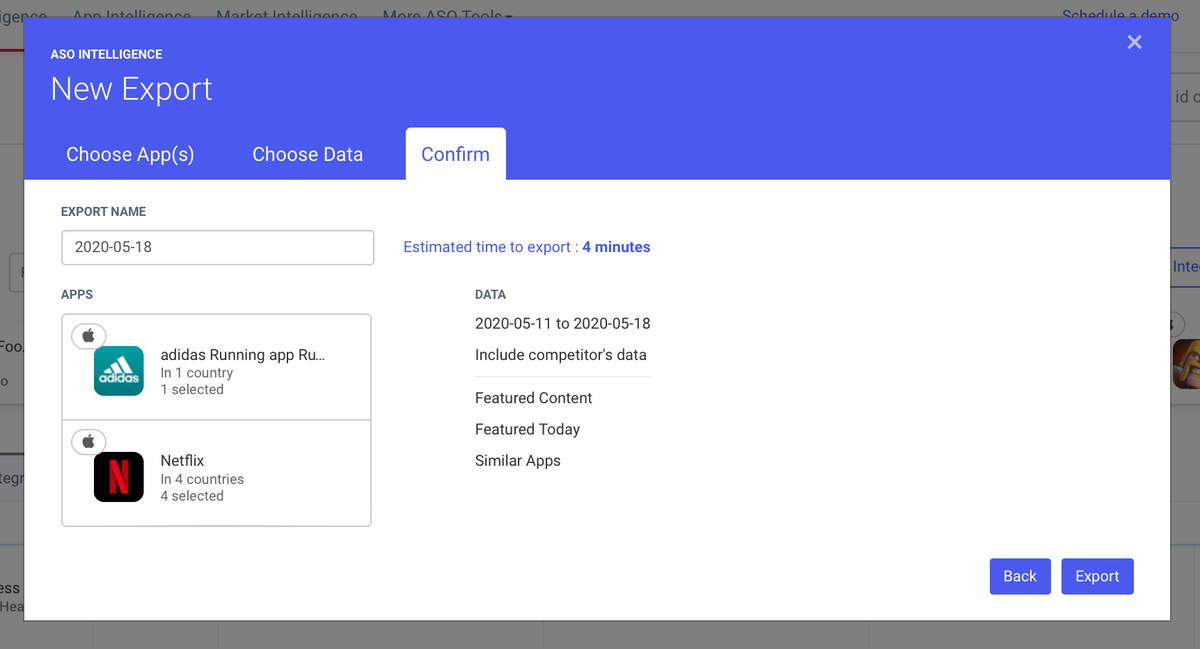
その後、リクエストしたすべてのエクスポートが保存されるエクスポートインターフェースページにリダイレクトされます。
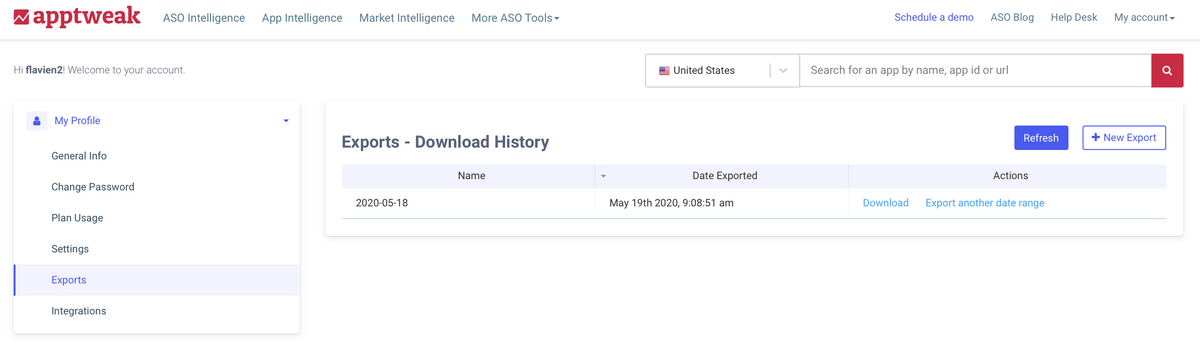
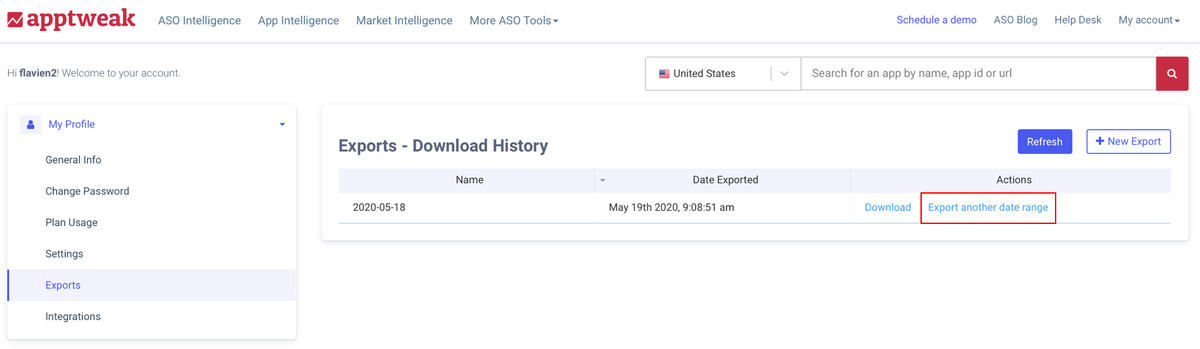
エクスポートインターフェースは、リクエストしたすべての以前のエクスポートを集約します。ダッシュボードと同じポップアップを開く「新しいエクスポート」をクリックすることで、このインターフェースから新しいエクスポートを生成することもできます。
以前のエクスポートを再ダウンロードでき、何よりも「別の日付範囲をエクスポート」をクリックすることで、以前にエクスポートしたドキュメントを更新できます。前月の更新のみが必要な場合、データを再選択する必要はありません。この機能により、同じデータセットに対して別の日付範囲を選択できます。更新された日付範囲で新しいエクスポートがエクスポートされます。
特定の国の特定のアプリからのみデータをエクスポートしたい場合は、アプリページから実行できます。プロセスはほぼ同じですが、このアプリからエクスポートしたいデータを直接選択します。

エクスポートファイル構造
エクスポートファイルは以下のように構造化されています:
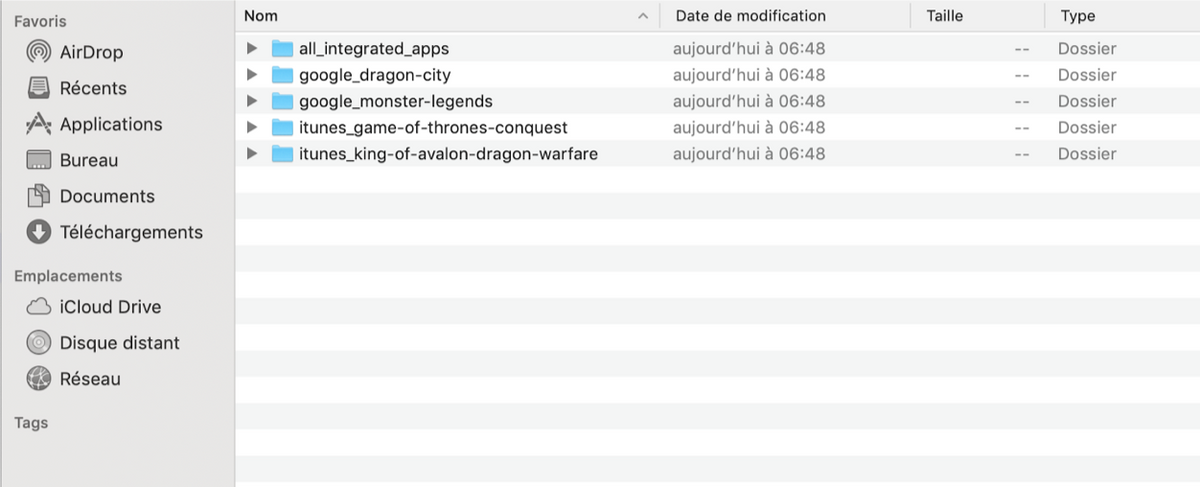
アプリIDごとに1つのフォルダと、AppleとGoogleコンソール統合からのすべてのデータをまとめる1つのフォルダがあります。
各アプリIDフォルダ内には、国 – 言語ごとのフォルダがあり、選択したすべてのCSV(カンマ区切り値)ファイルが含まれています。
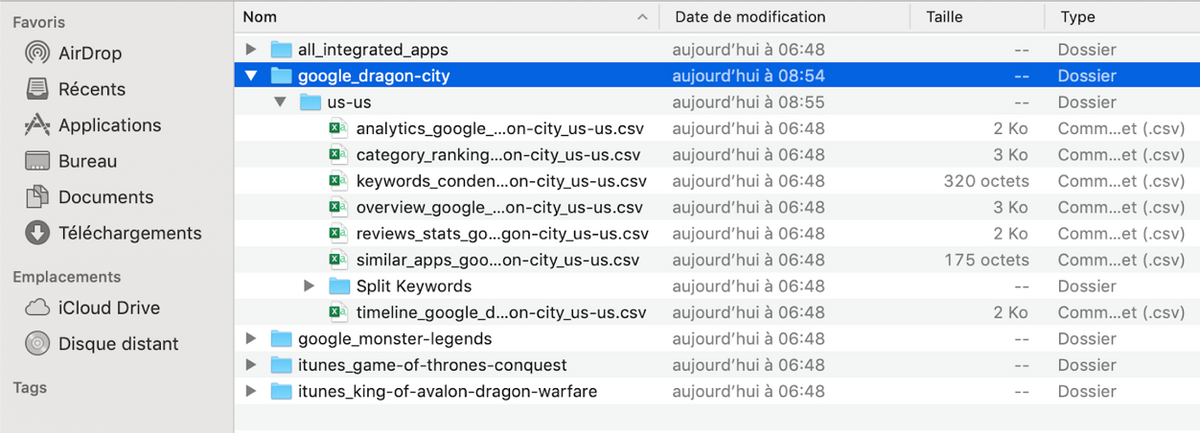
キーワードエクスポートに関しては、キーワードからのすべてのデータをまとめた凝縮版と、キーワード統計(難易度、チャンス、KEIなどの指標を含む)、キーワードボリューム、キーワードランキング履歴を分離した分割版にアクセスできます。
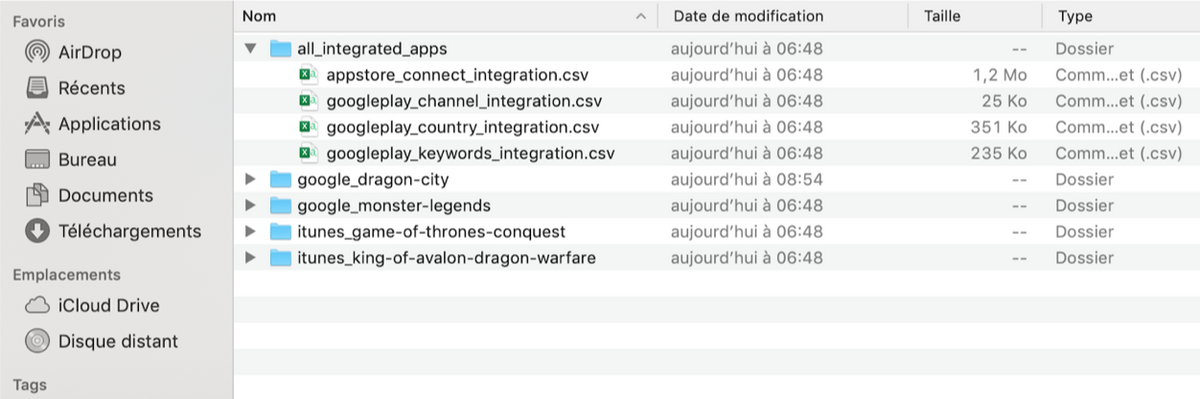
最後に、統合フォルダでは、統合タイプごとにCSVファイルが見つかります
CSVを理解しやすいExcelファイルに変更する方法
CSVファイルに慣れていない場合、リクエストしたデータの代わりに読み取れないコンテンツに圧倒される可能性があります。
データをExcelシートで正しく変換するための以下の手順をご提供します。
まず、Excelシートの最初の列を選択する必要があります。
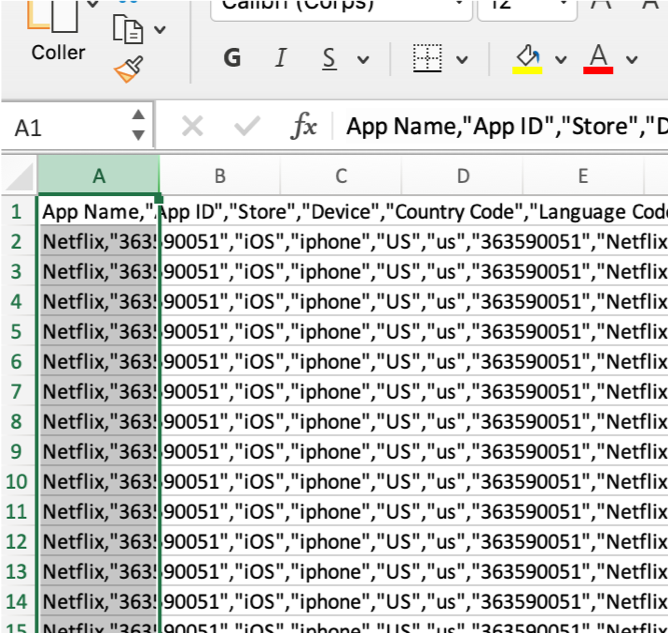
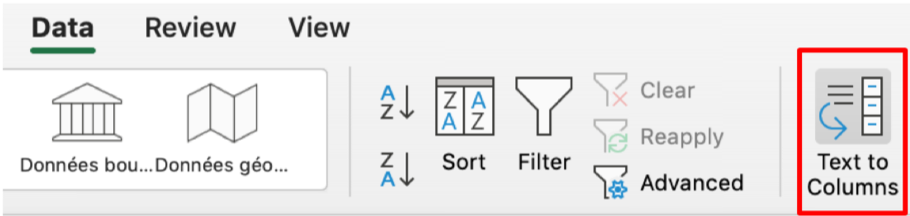
次に、Excelの「データ」セクションに移動し、「区切り位置」をクリックする必要があります
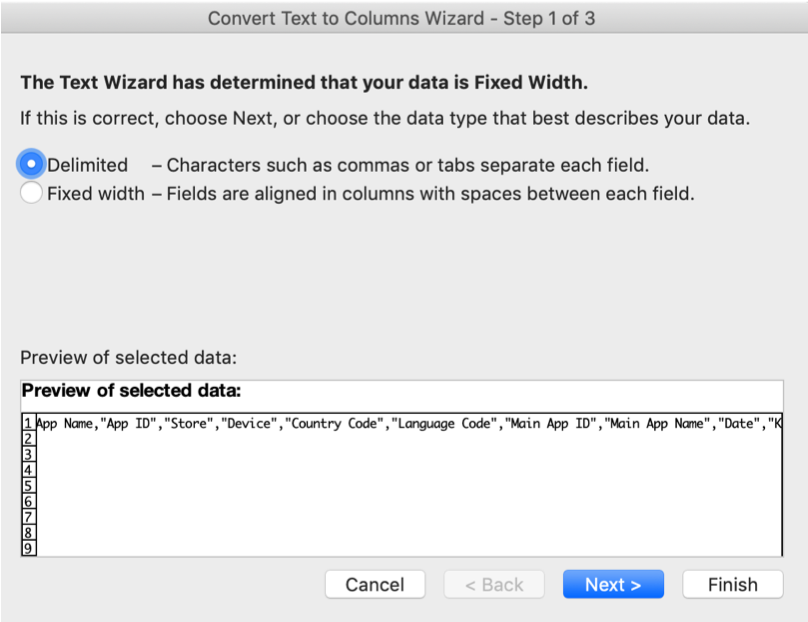
これにより以下のポップアップが開き、「区切り文字」オプションを選択するだけで、Excelが各フィールドの区切り文字として特殊文字を使用することを理解できます
完了したら、次のステップは各フィールドを区切るためにカンマを使用することを示すことです
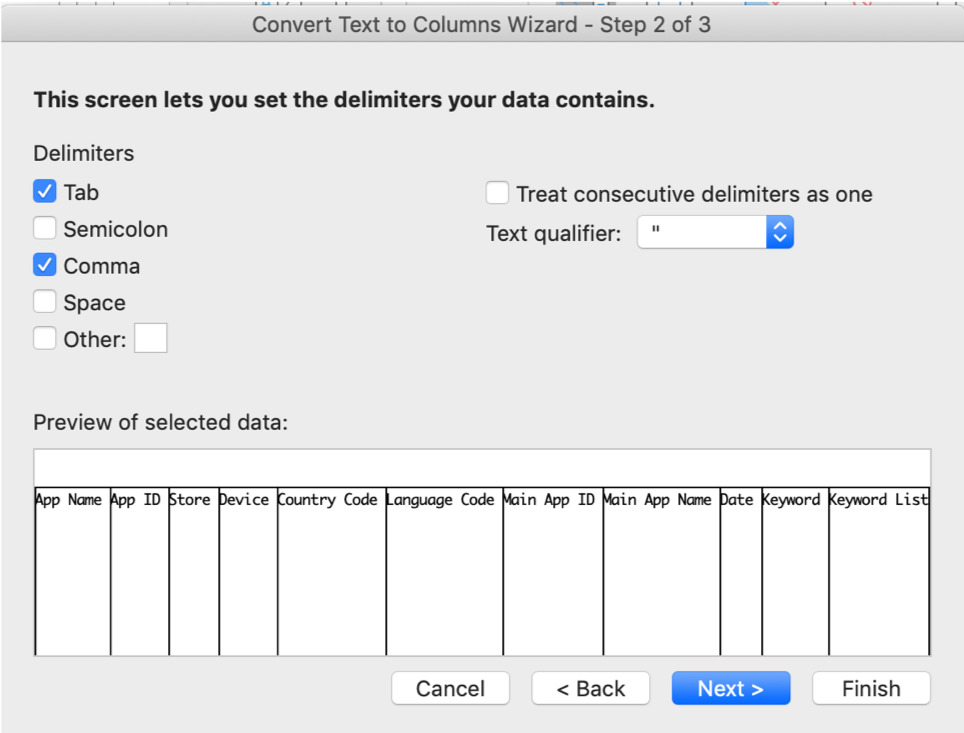
「完了」をクリックした後、各列に異なる情報が正しく表示されたデータが表示されます。
エクスポートを開始
お客様の希望に応じてエクスポートをカスタマイズできるこの新しいシステムを気に入っていただけることを願っています。データを取得するのに必要な時間が短縮され、不要な回数だけ全体のプロセスを実行する必要がなくなります。
要約すると、エクスポートには以下からアクセスできます:
- ダッシュボード
- アプリページ
- エクスポート履歴インターフェース
今すぐお試しいただき、どれほど簡単になったかをご確認ください!


AppTweak製品リリースの他の記事

 Antoine Bentin

 Georgia Shepherd