アプリストアのスクリーンショット、アイコン、動画のプレビューは、潜在的なユーザーとの最初のタッチポイントになることがよくあります。アプリストアのビジュアルは、ユーザーの注意を引き、ブランドのコアメッセージを伝え、アプリの主要な機能をアピールするため、アプリが与える第一印象として不可欠です。 このガイドでは、アプリストアのスクリーンショットの寸法、アプリストアのアイコンサイズの要件、およびA/Bテストに役立つ強力なツールについて説明し、App StoreとGoogle Playの両方で最適なクリエイティブを選択します。また、アプリの掲載情報が目立ち、ユーザーを引き付け、コンバージョンにつながるようにするためのヒントとベストプラクティスもご紹介します。
ボーナス:App StoreとGoogle Playのクリエイティブに関するガイドラインを並べて比較したPDFガイドをダウンロードして、ぜひご活用ください。
重要なポイント
- プラットフォームのルールに従う:各アプリストア(Google PlayとApp Store)には、スクリーンショット、アイコン、動画に関する異なる仕様があります。常に最新のガイドラインを確認してください。
- 第一印象が重要:最初の3つのスクリーンショットに焦点を当ててください。これらは最も目立ち、影響力があります。
- 意図を持ってデザインする:主要な機能を強調し、CTAsを含め、すべてのアセットでブランドの一貫性を保ちます。
- データに基づいてすべてをテストする:A/Bテストツールを使用して、実際にコンバージョンにつながるものを確認してから公開してください。
- スマートにローカライズする:翻訳だけでなく、各ターゲット市場に合わせてビジュアルとテキストを調整します。
- メタデータ+ビジュアルを最適化する:強力なクリエイティブは、キーワード戦略と連携している場合に最も効果を発揮します。
- プラットフォーム固有のポリシーとガイドラインを遵守する:高品質のファイルを適切な形式で使用し、リジェクトを避けるために提出ルールを守ってください。
- 動画プレビューを活用する:短く、魅力的で、焦点を絞った動画は、コンバージョンを高めることができます。
iOSとGoogle Playのアプリストアのスクリーンショットのサイズと寸法は?
アプリストアの掲載情報を作成する際、アプリストアのスクリーンショットのサイズと寸法は、ASO、ひいてはコンバージョンにとって重要です。知っておくべきことはすべてここにあります。
アプリのスクリーンショットサイズの要件(iOS対Google Play)
アプリストアのスクリーンショットサイズの要件を見てみましょう:iOS対Google Play。
| プラットフォーム | スクリーンショットの数 | スクリーンショットの寸法 | アスペクト比 | ファイル形式 | 最大ファイルサイズ | カラープロファイル |
| iOS | ローカライズごとに1〜10 | デバイスによって異なります | さまざま(デバイス固有) | JPEG、PNG | 10 MB | RGB |
| Google Play | デバイスタイプごとに2〜8 | 最小320 px、最大3840 px | 最大寸法は最小寸法の2倍を超えてはなりません。16:9を推奨 | JPEG、PNG | 8 MB | RGB |
2024年9月以降、Appleは開発者が1つのiPhoneサイズと1つのiPadサイズに対してのみスクリーンショットをアップロードできるようにしていることに注意してください。小さいサイズの場合は自動的に縮小されます。
AppTweakの月刊ダイジェストでASOのニュースとアップデートを読んで、アプリストアの変更に先んじてください。
デバイスごとのスクリーンショットの寸法(iPhone、iPad、Android)
以下に、デバイスごとのスクリーンショットの寸法を示します。
iOSデバイス(App Store)
| デバイス | 推奨アプリのスクリーンショットサイズ |
| iPhone 15 Pro Max | 1290 x 2796 |
| iPhone 14 / 13 / 12 Pro | 1170 x 2532 |
| iPhone SE(第2/3世代) | 750 x 1334 |
| iPad Pro 12.9″(第6世代) | 2048 x 2732 |
| iPad(第10世代) | 1640 x 2360 |
Androidデバイス(Google Play)
| デバイスタイプ | 最小寸法(px) | 最大寸法(px) | アスペクト比 |
| Android phone | 320 x 320 | 3840 x 3840 | 16:9 (opt.) |
| Android tablet | 320 x 320 | 3840 x 3840 | 16:9 (opt.) |
並べて比較:iOS対Google Playアプリストアのスクリーンショットの寸法
| 機能 | iOS(App Store) | Google Play |
| スクリーンショット数 | デバイスごとに1〜10 | デバイスタイプごとに2〜8 |
| 対応形式 | JPEG、PNG | JPEG、PNG |
| 最大ファイルサイズ | 10 MB | 8 MB |
| 最小寸法 | デバイス固有 | 320 px(最小幅) |
| 最大寸法 | デバイス固有 | 3840 px(最大幅または高さ) |
| 解像度 | デバイスの解像度と一致する必要がある | 最小〜最大内で柔軟 |
| カラープロファイル | RGB | RGB |
| 自動スケーリングはサポートされていますか? | はい(最大の画面用にアップロード) | いいえ(フォームファクターごとにアップロード) |
各アプリストアに合わせてアプリのスクリーンショットを調整する
インパクトを最大化するには、常にアプリストアのスクリーンショットを異なるアプリストアに合わせて調整してください。各アプリストアに合わせてメッセージ、レイアウト、ビジュアルスタイルをカスタマイズします。何が最も効果的かを見つけるには、A/Bテストに頼ってください。これは、実際のユーザーの行動に基づいてコンバージョン率を高めるために最適化するための最も信頼できる方法の1つです。
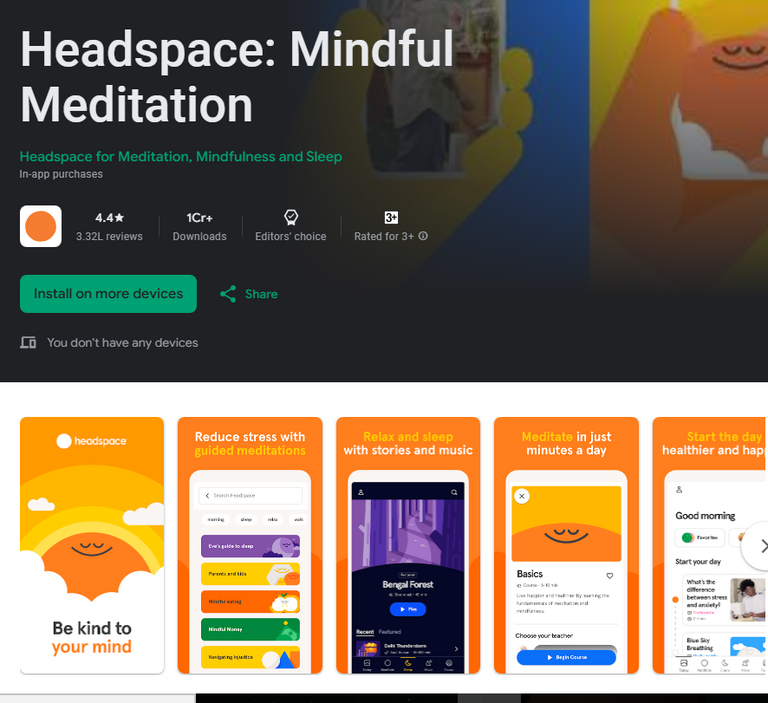
マインドフルネスと瞑想アプリであるHeadspaceは、App StoreとGoogle Playで異なるスクリーンショットを使用しており、各プラットフォームに特化して調整されています。iOSとGoogle Playのオーディエンスは、行動、期待、デザインの好みが異なることがよくあります。

アプリストアのスクリーンショットのガイドラインと提出ルール
アプリのスクリーンショットを最適化することは、単にデザインだけではなく、プラットフォーム固有のルールに従うことです。以下は、iOS(App Store)およびAndroid(Google Play)のアプリストアのスクリーンショットのガイドラインについて知っておくべきことのすべてです。
アプリストアのスクリーンショットの数
App StoreとGoogle Playの両方には、アップロードできるアプリのスクリーンショットの数に特定の制限があります。iOSの場合、iPhone、iPad、Apple Watchなどのデバイスタイプごとに最大10個のスクリーンショットを含めることができ、アプリの提出には少なくとも1つのスクリーンショットが必要です。
Google Playの場合、最小2つのスクリーンショットをアップロードする必要があり、携帯電話、タブレット、テレビ、Wear OSなどのデバイスタイプごとに最大8つを含めることができます。
最初の3つのスクリーンショットが最も重要な理由
両方のプラットフォームで最初の3つのアプリのスクリーンショットは、強い第一印象を与えるために非常に重要です。これらは、検索結果や注目の配置でユーザーが表示する唯一のビジュアルであることが多く、潜在的なダウンロードを左右する可能性があります。魅力的で適切に設計されたスクリーンショットは、誰かがタップしてアプリストアの掲載情報を見るか、スクロールして通り過ぎるかを決定する要因になる可能性があります。
ヒント:強力な第一印象を与えるには、アプリの最も重要な機能、独自のセールスポイント、および主要なビジュアルまたはキャラクターを最初の3つのアプリストアのスクリーンショットで紹介してください。スクリーンショット#1は、アプリのコアバリューをすぐに伝え、および/または明確な行動喚起を含める必要があります。
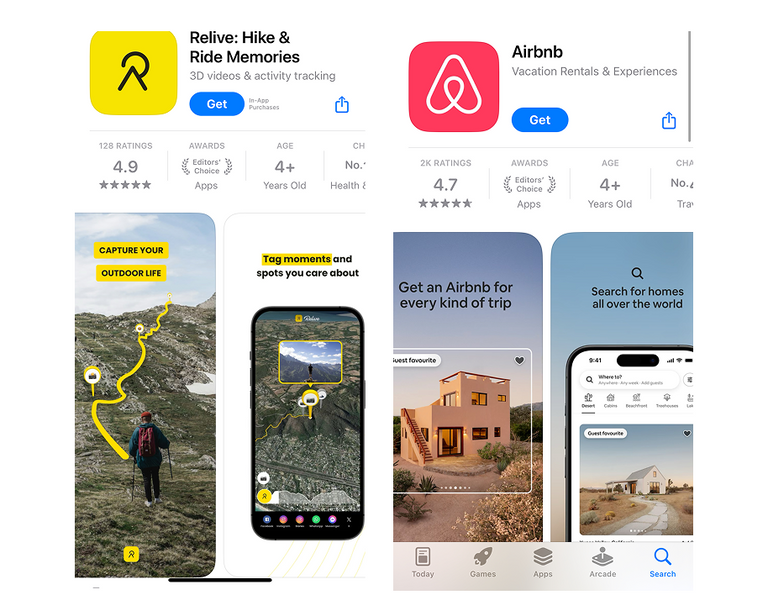
たとえば、App StoreとGoogle Playのこれらのアプリは、各スクリーンショットでアクションファーストのコピーを利用しています。Reliveには「アウトドアライフをキャプチャする」があり、Airbnbは最初のスクリーンショットで「世界中の家を検索する」と述べています。これは、さまざまな機能とユーザーのメリットを同時に強調するだけでなく、ユーザーにアプリを探索して行動を促す賢明な方法です。次の各スクリーンショットも、ユーザーをアプリの主要なメリットに導きます。
Google PlayのスポーツアプリであるSofascoreは、同様の戦略を使用しています。各アプリのスクリーンショットは、特定の機能とユーザーに提供する価値を強調しています。同時に、各スクリーンショットのキャプションは、明確な行動喚起として機能します。

一方、SpotifyとPictureThisは、最初のスクリーンショットを使用して、アプリのコアバリューと独自の提案を紹介します。次に、2番目のアプリのスクリーンショットは、明確な行動喚起とともに主要な機能を紹介します。
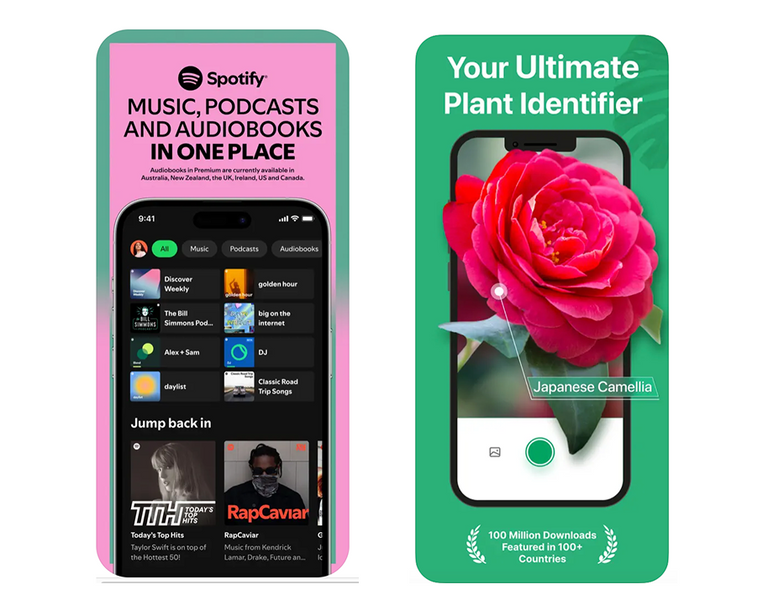
PictureThisは巧妙な組み合わせを使用しています。植物識別子としてのアプリの価値提案を同時に伝え、植物を名前とともに表示し、賞(社会的証明)を強調しています。それにもかかわらず、スクリーンショットはすっきりしています。
AppleとGoogleのプロモーションポリシーを遵守するためのヒント
App StoreとGoogle Playでアプリを正常に宣伝するには、アプリストアのスクリーンショットのガイドラインを遵守する必要があります。
AppleとGoogleの両方には、アプリストアのビジュアルが明確で、真実であり、標準に準拠していることを保証するための厳格なガイドラインがあります。これらのルールに違反すると、アプリの承認が遅れたり、リジェクトされたりする可能性があります。
以下は、ビジュアルアセットに関するAppleとGoogleのコンプライアンス要件です。
| 要件 | App Store | Google Play |
| 誤解を招くコンテンツがない | 実際のアプリのエクスペリエンスを反映する必要がある | アプリを正確に表現する必要がある |
| 競合他社に対する主張がない | 「史上最高のアプリ」のようなフレーズは避ける | 「#1アプリ」のような検証不可能なランキングはない |
| テキストのガイドライン | オーバーレイテキストを最小限に抑え、明確にする | 過度のテキストやスローガンは避ける |
| デバイスフレームの使用 | オプションですが推奨 | 許可されていますが必須ではありません |
| ストアのブランディング(Apple / Google)の使用 | 禁止 | 禁止 |
以下に、アプリストアのスクリーンショットのサイズとアセットに関する役立つガイドラインをいくつか示します。
- App Storeマーケティングガイドライン
- App Storeのスクリーンショットのガイドライン
- Google Playプロモーションポリシー
- アプリストアの掲載情報に関するGoogle Playのベストプラクティス
アプリストアのスクリーンショットに関する簡単なヒント:
- アプリからの本物のビジュアルに焦点を当てます(まだ提供していない機能を使用したモックアップは使用しないでください)。
- AppleまたはGoogleのブランディング、UI要素、またはプロモーションフレーズの使用は避けてください。
- テキストは最小限に抑え、読みやすく、各ターゲット市場向けにローカライズします。
App StoreとGoogle Playのアプリのスクリーンショットのローカライズ
ローカライズといえば、アプリストアのスクリーンショットは、グローバルオーディエンスとつながり、さまざまな市場でコンバージョン率を向上させるための強力な方法です。AppleとGoogleの両方が地域固有のスクリーンショットのアップロードをサポートしており、各ロケールに合わせてビジュアルとコピーを調整できます。
iOSとGoogle Playでアプリストアのスクリーンショットをローカライズする理由
- 国際的なユーザーの信頼と関連性を高めます
- 言語、文化的な特殊性、および地域のコンテキストを反映します
- ASOのパフォーマンスを向上させます
アプリのASOパフォーマンスの向上について詳しくは、AppTweakの無料ASOレポートをご覧ください。
アプリストアのスクリーンショットのローカライズに関するベストプラクティス:
- 画面上のテキストとCTAsを正確に翻訳します。
- ブランドアイデンティティを維持するために、言語間でレイアウトの一貫性を保ちます。
- ローカライズの取り組みのために、パフォーマンスの高い地域を優先します。
- アプリのスクリーンショットのテキストを翻訳するだけでなく、各ターゲット市場のユーザーの文化的期待と好みに合わせてビジュアルを調整します。
注:Appleでは、ロケールごとに個別のアップロードが必要です。Google Playでは、Play Consoleで言語ごとにローカライズされたスクリーンショットを許可しています。
さらに詳しく知りたいですか?App Storeのローカライズに関するガイドをお読みください。
iOSとGoogle Playに最適なアプリのアイコンサイズは?
アプリのアイコンをデザインする際は、プラットフォーム固有のアプリのアイコンサイズのガイドラインに従うことが不可欠です。アプリのスクリーンショットとともに、アプリのアイコンはユーザーが最初に目にする要素の1つです。ブランドを反映し、鮮明で、準拠している必要があります。
アプリのアイコンサイズのガイドラインに関しては、各プラットフォームに独自の要件があります。
iOS App Storeのアイコンサイズ
iOS App Storeのアイコンサイズは、Appleの厳格な仕様を満たしている必要があります。
- 1024 x 1024ピクセル
- PNG形式
- 透明度は許可されていません
- RGBカラースペース。
💡 Appleは、さまざまなデバイスおよびUIコンテキスト用に、このマスターアイコンの縮小版を自動的に生成します。
Androidアプリのアイコンサイズ(Google Play)
Androidの場合、Google Playには独自のアプリのアイコンサイズの要件があります。
- 512 x 512ピクセル
- 32ビットPNG
- アルファ(透明度)なし
- 最大ファイルサイズ:1 MB。
💡 Google Playは、アダプティブアイコンも使用します。これには、個別のフォアグラウンドレイヤーとバックグラウンドレイヤーが必要です。
アプリストアのアイコンファイル形式と背景のルール
アプリストアのアイコンサイズは、パズルの一つのピースにすぎません。アプリのアイコンがデバイスやOSのバージョン間で正しく表示されるようにするには、次の形式と背景のルールに従ってください。
- ファイル形式:iOSとAndroidの両方でPNGを使用してください。
- カラープロファイル:RGBを使用してください。
- 透明は、どちらのプラットフォームでも許可されていません。
- 背景は完全に不透明で、視覚的にバランスが取れている必要があります。明るいストアのテーマに溶け込む白いエッジは避けてください。
ヒント:明るい背景と暗い背景の両方で目立つようにアイコンをデザインしてください。これにより、ユーザーが好むモードに関係なく、アイコンが常に美しく表示されます。
さらにヒントが必要ですか?モバイルアプリのアイコンをデザインするための10個の重要なヒントはこちらにあります。
アプリストアのスクリーンショットとアイコンでコンバージョン率を改善するためのヒント
次の12個の実証済みの戦略で、アプリストアのパフォーマンスを向上させましょう。
- 定期的にA/Bテストを実施する
より良い結果をもたらすものを確認するために、さまざまなアイコンのバリエーション、スクリーンショットのデザイン、およびCTAsを継続的にテストします。
- 競合他社とカテゴリ内のトップアプリを分析する
カテゴリ内のパフォーマンスの高いアプリで使用されている視覚的なトレンド、メッセージング戦術、およびポジショニングから学びます。
3. 上位市場向けにアセットをローカライズする
各ターゲット市場に合わせてアプリのスクリーンショットとアイコンを翻訳および文化的に調整し、ユーザーのニーズと期待に応えることで、より効果的にユーザーとつながります。
4.信頼バッジ、アワード、その他の装飾を含める
評価、ダウンロード数、または表彰などのソーシャルプルーフを一目でわかるように示して、信頼性を示しましょう。
5.ビジュアルを季節またはプロモーションキャンペーンに合わせる
休日や季節のイベントに合わせてビジュアルを更新して、意欲の高いユーザーの注意を引きましょう。
6.ビジュアルとともにメタデータを最適化する
スクリーンショットとアイコンを、強力なタイトル、サブタイトル、およびキーワードで最適化された説明(文)と組み合わせて、ASOへの影響を最大限に高めます。
7.最初の3つのスクリーンショットに焦点を当てる
これらは検索結果に表示されることが多いため、アプリの価値、主要な機能、および明確なCTAを強調するために使用します。
8.サムネイル表示を念頭に置いて設計する
検索またはおすすめリストで小さいサイズで表示された場合でも、テキストとビジュアルが効果的であることを確認します。
9.ビジュアル全体で一貫したブランディングを使用する
統一されたフォント、色、およびレイアウトスタイルでまとまりのある外観を維持し、ブランドアイデンティティとユーザーの信頼を強化します。
10.機能よりもメリットを強調する
アプリがユーザーの目標をどのように支援し、生活をどのように改善するかというアイデアを伝えます。ゲームの場合は、ユーザーの意図(競争して勝つか、仕事の後にリラックスするか)もターゲットにします。
11.ビデオプレビューを活用する(特にApp Storeで)
短くて魅力的なアプリのプレビュービデオは、コンバージョン率を大幅に向上させ、アプリの価値をユーザーによく理解させることができます。
12. ストアアナリティクスでパフォーマンスを追跡する
App Store Connect、Google Play コンソール、またはAppTweakなどのツールを使用して、ユーザーの行動とコンバージョンの指標を監視し、継続的な最適化に役立てます。
プロのヒントを得るには、アプリストアのスクリーンショットのベストプラクティスに関するブログをお読みください。
アプリのプレビュー動画:サイズ、時間、ガイドライン
アプリのプレビュー動画は、潜在的なユーザーがアプリの価値を一目で理解するのに役立ちます。以下に、アプリストアのプレビュー動画のガイドラインと、App StoreとGoogle Playの両方で動画を最大限に活用するために知っておく必要のあるすべての情報を共有します。
動画のサイズ、解像度、時間
まず、App Storeの動画ガイドラインから始めましょう。
App Store:
- 最大長:動画1本あたり最大30秒、アプリのリストごとに最大3本の動画が許可されています。コンテンツに焦点を当て、ペースを速く保ちます。
- 解像度:少なくとも1920 x 1080ピクセル(フルHD)である必要があります。より高い解像度も受け入れられますが、アスペクト比を維持する必要があります。
- ファイルサイズ:動画1本あたり500 MBの制限があるため、品質と圧縮のバランスを取ります。
多くのモバイルゲームでは、最初のスクリーンショットの代わりに動画を使用して、ゲームプレイ、UI、およびキャラクターを紹介しています。人気のあるゲームPlants vs. Zombiesもこのトリックを活用しています。

Google Play:
最大長:許可される動画は1本、最大30秒です。最初の数秒でユーザーを引き付けることを目指します。解像度:最小1280 x 720ピクセル(HD)ですが、より良い再生品質のために1920 x 1080ピクセルが推奨されます。ファイルサイズ:特に多くのユーザーがモバイルデータを使用しているため、100 MB未満に保ちます。
映画や動画コンテンツの頼りになるソースであるIMDbも、アプリの目的に完全に一致する動画をフィーチャーグラフィックとして使用しています。
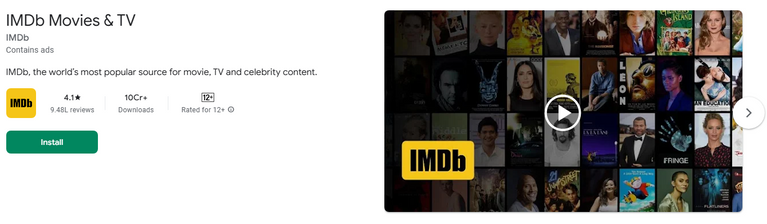
形式:両方のアプリストアがMP4(H.264ビデオ+ AACオーディオ)をサポートしています。再生の問題を回避するために、標準エンコーディングを使用してください。
自動再生の動作:
- App Store:動画はWi-Fiでのみ自動再生され、音声はミュートされます。ユーザーが音を聞かない場合でも、ビジュアルだけでメッセージが伝わるようにしてください。
- Google Play:動画は検索結果とリストで自動再生される場合があるため、最初の数秒が注意を引くために重要です。
送信のヒントと避けるべき一般的な落とし穴
これらの一般的な間違いを確認せずに、スクリーンショットをアプリストアに送信しないでください。
App Storeの送信のヒント
Appleには、アプリのプレビュー動画で許可されているものに関して、より多くのガイドラインがあります。これらのアプリストアのプレビュー動画のガイドラインとベストプラクティスに従って、コンプライアンスを維持し、承認の可能性を高めてください。
- 実際のアプリ内映像のみを表示する
Appleは実際の機能的な使用を要求するため、様式化されたアニメーション、プロモーションスタイルのコンテンツ、またはデバイスモックアップは使用しないでください。
- アプリのビルドから記録されたUIに固執する
実際のiOSデバイスまたはシミュレーターを使用して動画をキャプチャします。サードパーティ製のツールを使用してUIを再作成しないでください。
- 誇張されたマーケティングの主張を避ける
「世界で1位」または「最高のアプリ」のようなフレーズを含めないでください。証明できない限り、Appleはそれらを拒否する可能性があります。
- 価格コンテンツまたは特別オファーなし
「期間限定で無料」と言ったり、割引を表示したりしないでください。Appleはこれをストアガイドラインの違反と見なします。
- 正しいデバイスフレームと向きに従う
ターゲットにしているデバイスに合わせて、意図的で承認されていない限り、向き(縦向きと横向き)を混在させないでください。
Google Playの送信のヒント
GoogleはAppleよりも柔軟性があるかもしれませんが、動画を承認し、コンバージョン率を向上させるためには、依然として重要な考慮事項があります。
- YouTubeで動画をホストする
動画にはYouTube URLを使用する必要があります。公開または非公開に設定されていることを確認してください。非公開の動画はストアに表示されません。
- 一貫したブランディングを維持する
YouTubeの動画のサムネイルとタイトルは、アプリのブランディングと一致する必要があります。クリックベイトのタイトルや誤解を招くビジュアルは避けてください。
- 強力なスタート:最初の5秒が最も重要
GoogleはPlayストアのリストと検索結果で動画を自動再生することが多いため、最初の数秒を大切にしてください。
- 動画に「Playストアのみ」の要素を含めないでください
動画にPlayストアのUI(インストールボタン、Google Playバッジなど)を含めないでください。コンテンツが古くなったり、デバイス間で混乱を引き起こす可能性があります。
動画プレビューの拒否につながる可能性のある一般的な間違い
- 低解像度または低品質:ぼやけたコンテンツまたはピクセル化されたコンテンツは、フラグが立てられるか、無視されます。
- 機能しないコンテンツ:特にAppleは、アプリの実際の使用状況を示さない動画(ストックビデオなど)を拒否します。
- プロモーションルールの違反:誇張された主張、誤解を招くビジュアル、または承認されていない行動喚起の使用は避けてください。
App StoreとGoogle Playの両方のベストプラクティスと動画プレビューのヒント
- アップロードする前に、特に古い携帯電話やタブレットで、デバイス全体の再生品質を確認してください。
- 新しい主要なアプリ機能で動画を更新することで、最新の機能とUIを反映させます。
- ボイスオーバーを含める:プロのボイスオーバーは、視聴者がアプリの機能とメリットを理解するのに役立ちます。
- キャプションを使用する:ボイスオーバーは素晴らしいですが、多くの人がミュートで動画を見ていることに注意してください。したがって、常に画面上のテキストまたはキャプションを含めてください。
- UIに偏った映像を避ける:スクリーンショットで実際のUIを示すことをお勧めしますが、動画ではUIをあまり表示しないように注意してください。代わりに、実際の使用シナリオを示して、価値を明確に伝えます。
- 動画アナリティクス(App Store Connect、Google Play コンソール、またはYouTube経由)を使用して、エンゲージメントを測定し、将来の編集を最適化します。
Google Playのフィーチャーグラフィック:サイズとベストプラクティス
フィーチャーグラフィックは、Google Playストアのリストの重要な視覚要素です。かつてほど目立たなくなりましたが、特に動画プレビューを使用している場合や、特集されている場合は、依然として重要な役割を果たします。
推奨されるサイズと形式
- 寸法:1024 x 500ピクセル
- 形式:JPGまたはPNG
- ファイルサイズ:1 MB未満に保ちます
- 透明は許可されていません(無地の背景が必要です)
ヒント:プロモーション動画を含める場合は、フィーチャーグラフィックをアップロードする必要があります。これは動画のサムネイルになります。
フィーチャーグラフィックが表示される場所
Google PlayのアプリストアのリストにYouTube動画を含める場合、フィーチャーグラフィックは動画のサムネイルとして表示されます。また、「エディターズチョイス」や「おすすめゲーム」などのおすすめの場所にも表示されます。状況によっては、フィーチャーグラフィックがタブレット、Chromebook、テレビなどのより大きな画面に表示されることもあります。
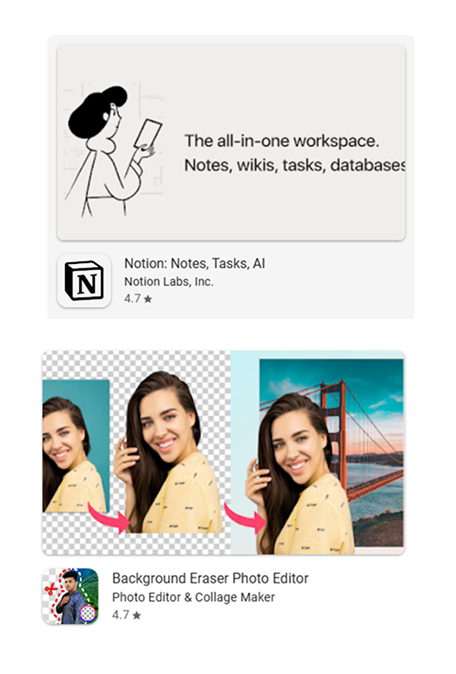
Google Playのフィーチャーグラフィックのデザインのベストプラクティス
- テキストを多用したデザインは避けてください:小さいサイズで表示されたり、動画の再生ボタンでオーバーレイされたりする可能性があるため、デザインを大胆かつクリーンに保ちます。
- 鮮やかな色と強いコントラストを使用することで、グラフィックを目立たせます。
- アプリのアイコン、スクリーンショット、および全体的なブランドとビジュアルスタイルとのブランディングの一貫性を維持します。
- UI要素またはデバイスフレームを含めないでください。これはプロモーション用であり、製品ショットではありません。
- アプリのカテゴリ、雰囲気、または目的をすぐに伝えるスタンドアロンの作品としてデザインします。
コンプライアンスを確保し、アプリストアの承認を迅速化する方法
アプリを迅速に承認し、表示された状態に保つには、すべての要件に文字どおりに従う必要があります。以下は、送信プロセスを合理化するのに役立つ実用的なヒントです。
アプリストアのアセットを送信する前に確認すること
アプリを公開する前、または更新されたクリエイティブを送信する前に、次の重要な要素を再確認してください。
まず、アプリのスクリーンショットのサイズは、iOS(iPhone 6.7インチ、iPad 12.9インチなど)およびAndroid画面クラスに必要なデバイスの解像度と一致する必要があります。
次に、クリエイティブアセットの名前が正しく、ガイドラインに従っていることを確認します(特殊文字なし、正しい大文字と小文字など)。
次に、ファイル形式を確認します。これらは、すべてのタイプのアプリストアアセットで正しい必要があります。PNGまたはJPGのスクリーンショット、透明度のないPNGのアイコン、MP4の動画。
メタデータ(タイトル、サブタイトル、キーワード)に特に注意を払い、ビジュアルと一致し、禁止されている主張が含まれていないことを確認してください。
最後に、Google Playのフィーチャーグラフィックと両方のストアの動画を確認し、サイズと解像度の要件を満たしていることを確認してください。
メタデータをビジュアルと一致させて、視認性を高める
ビジュアルとメタデータを個別の戦略として扱うのではなく、互いに補強し合うようにしてください。
- アプリのタイトルまたはサブタイトルからスクリーンショットとキャプション内のキーワードを使用します。
- ビジュアルストーリーテリングがアプリの説明(文)に記載されているコアバリュープロポジションを反映していることを確認します。
- アイコン、スクリーンショット、およびプレビュー動画を、ASOへの影響を最大化するために、メタデータですでに言及されている季節のイベントまたはトレンドに関連付けます。
アプリストアのアセットを作成および最適化するためのツール
目立つアプリストアのアセットを作成することは、創造性だけでなく、効率、一貫性、および何が機能するかをテストすることでもあります。適切なツールは、App StoreおよびGoogle Playの要件に準拠しながら、アプリストアのリストのクリエイティブを設計、ローカライズ、および最適化するのに役立ちます。
スクリーンショット生成ツール
デバイスや言語間で、ブランド化された、コンバージョン率の高いスクリーンショットをすばやく作成します。
- Screenshot Builder:デバイスフレームと事前サイズ設定されたテンプレートを備えたドラッグアンドドロップインターフェイス。初心者に最適です。
- LaunchMatic:複数の画面サイズと言語でスクリーンショットの生成を自動化します。
- Fastlane Snapshot:Xcodeを使用してアプリからローカライズされたスクリーンショットを自動的に取得するコマンドラインツール。
- AppLaunchpad:ビジュアルエディターを備えたスクリーンショットテンプレートとローカライズ機能を提供します。
- Canva:テキストオーバーレイ、デバイスフレーム、およびテンプレートを使用して、洗練されたスクリーンショットを作成するための柔軟なデザインツール。デザイナーでなくても使用できます。
💡 Canvaを使用して、アプリのアイコンオプションを生成することもできます。
アイコンデザインツール
次のアイコンデザインツールを使用して、アプリのユニークでクリエイティブなブランド内アイコンを生成します。
- Adobe Illustrator / Photoshop:完全なデザイン制御のためのユニバーサルツール。
- Figma: 共同デザインやスケーラブルなベクターベースのアイコンの作成に最適です。
- Sketch:アプリのアイコンプリセット用のプラグインを備えた、人気のあるmacOSデザインツール。
- MakeAppIcon:画像を1つアップロードするだけで、iOSとAndroidのすべての要件に対応したアプリのアイコンサイズを生成できます。
ビジュアル用のA/Bテストツール
内なる直感や創造的な衝動に頼るのではなく、データに基づいて判断するために、アプリストアの掲載情報のアセットを選択する前にA/Bテストツールを使用してください。
- AppTweak–クリエイティブなinsights、競合ベンチマーク、ローカライズされたA/Bテストのアイデアを提供します。
- Geeklab–リリース前に、さまざまなアプリストアのクリエイティブ(アイコン、スクリーンショット、動画)をテストします。実際のストア環境をシミュレートし、行動データを収集して、最適なパフォーマンスを発揮するアセットを選択するのに役立ちます。
- Google Play Store Listing Experiments–Google Playで直接A/Bテストを実行するためのネイティブツール。
究極のアプリストアアセットガイドラインをダウンロードする
冒頭でお約束したように、アプリストアのアセットマニュアルの究極のチートシートを以下に示します。App StoreとGoogle Playの両方に対応した、アプリストアのスクリーンショットガイドライン、アイコンサイズ、動画プレビューの仕様、および機能グラフィックの要件に関する完全な内訳を入手してください。
今すぐPDFをダウンロードして、最新の寸法、形式、およびベストプラクティスをすぐに利用できるようにしてください。
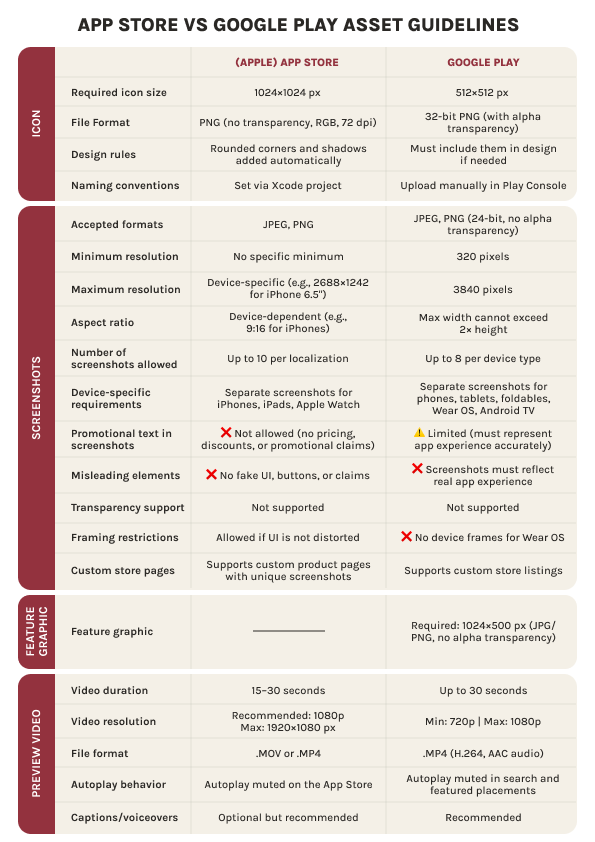
結論
アプリストアのビジュアルの世界は紛れもなく魅力的ですが、目立つには優れたデザイン以上のものが必要です。効果的なアセット(スクリーンショット、アイコン、動画プレビュー、および機能グラフィック)を作成するには、創造性と技術的な精度を両立させる必要があります。
アプリストアのスクリーンショットサイズの習得から、提出要件の遵守まで、すべての詳細が重要です。このガイドが、App StoreとGoogle Playの両方で成功するために不可欠な要素を理解し、準備するのに役立つことを願っています。このブログをブックマークして、新しいリリースやアップデートのたびに参考にしてください。
よくある質問
ここでは、iOSとGoogle Playのアプリストアのスクリーンショットの寸法とアプリストアのアイコンサイズに関する、最も切実な質問への回答を見つけることができます。
App Storeにアップロードできるアプリのスクリーンショットの数は?
App Store Connectを介して、App Storeでデバイスタイプ(iPhone、iPad、Mac、Apple Watch)ごとに最大10個のスクリーンショットをアップロードできます。掲載を承認するには、最低1つのスクリーンショットが必要です。
Google Playでは、特定のアプリストアのスクリーンショットサイズが必要ですか?
Google Playでは、柔軟なアプリストアのスクリーンショットサイズが許可されていますが、厳格な最小および最大寸法があります。
- 最小:320ピクセル(幅または高さ)
- 最大:3840ピクセル(幅または高さ)
- 推奨アスペクト比:16:9
- ファイルサイズは8 MB未満である必要があります。
少なくとも2つのアプリのスクリーンショットをアップロードする必要があります。デバイスごとに最大8つまで許可されています。
iPadとiPhoneで同じスクリーンショットを使用できますか?
厳密に言うと、できません。各デバイスタイプ(iPhone、iPad)には異なる画面解像度とアスペクト比があるため、Appleでは、それぞれに合わせて個別のスクリーンショットが必要です。ただし、デバイスタイプごとに最大の画面サイズに対してのみアップロードでき、Appleはそれらをより小さい画面に合わせて自動的に拡大縮小します。それでも、最良の結果とレイアウトの精度を得るには、それぞれに最適化されたバージョンを作成することをお勧めします。
2025年のiOSおよびAndroidのアプリのアイコンサイズは?
アプリのアイコンがiOSとAndroidで正しく表示されるようにするには、次のプラットフォーム固有のサイズと形式のガイドラインに従ってください。
iOS(App Store):
- アプリのアイコン(App Store):1024 x 1024ピクセル(透明度なし)
- デバイスのアイコン(さまざまなサイズ):180×180、167×167、152×152など(アセットカタログから生成)
Android(Google Play):
- 高解像度アイコン(Play Store):512 x 512ピクセル(32ビットPNG、アルファなし)
- アダプティブアイコンの場合は、前景/背景レイヤー(それぞれ192×192ピクセル)を指定します。
アプリのスクリーンショットのファイル形式は何にする必要がありますか?
iOSとGoogle Playの両方がサポートしています:
- PNG(鮮明さと透明度に推奨)
- JPEG(許容範囲ですが、圧縮アーティファクトは避けてください)
スクリーンショットはRGBカラープロファイルを使用し、アプリストアのスクリーンショットサイズのファイル制限内に収める必要があります:
- iOS:最大10 MB
- Google Play:最大8 MB。


高度なASOの他の記事

 Pierre-Antoine Roy