Quel impact les captures d’écran app ont-elles sur le marketing mobile ? Les Captures d’écran de l’application sont l’une des premières choses que les utilisateurs remarquent lorsqu’ils visitent une page produit app store, ce qui en fait un facteur clé dans la formation des premières impressions. Dans ce blog, nous explorerons ces éléments visuels essentiels de chaque app, et partagerons les meilleures pratiques de captures d’écran app store que vous pouvez mettre en œuvre pour optimiser votre fiche app store et maximiser conversions.
Points clés à retenir
- Les Captures d’écran de l’application sont un composant essentiel de l’ASO—elles ont un impact direct sur l’engagement des utilisateurs, taux de conversions et la visibilité globale de app.
- Des captures d’écran bien optimisées qui présentent clairement les fonctionnalités et les avantages de app peuvent considérablement augmenter taux de conversions et accroître téléchargements.
- Les recherches montrent que les captures d’écran app affectent directement taux de conversions, et certains choix de design peuvent améliorer significativement l’engagement.
- Les trois premières captures d’écran ont la plus grande influence car les utilisateurs défilent rarement au-delà.
- Ajoutez des légendes courtes axées sur les avantages (par exemple, « Suivez vos entraînements sans effort » au lieu de « Application de suivi d’entraînement app », « Apprenez une nouvelle langue en 3 mois » au lieu de « Application d’apprentissage des langues app »).
- Les captures d’écran axées sur l’émotion génèrent un engagement plus élevé.
- Les Apps qui utilisent des couleurs vives et des designs à fort contraste connaissent un taux de conversions plus élevé.
- Le Explorateur d’éléments créatifs ASO de AppTweak vous permet d’explorer les stratégies créatives d’autres illimitées dans votre secteur.
- Validez les hypothèses a-propos les captures d’écran app via des tests A/B.
- N’utilisez pas d’images stock génériques pour vos captures d’écran app—cela peut créer de la méfiance.
- Respectez les directives de App Store et Google Play.
- Présentez l’interface utilisateur de votre app dans vos captures d’écran app store.
- Exploitez les opportunités pour créer des captures d’écran pour différents publics.
Que sont les captures d’écran app store ?
Les captures d’écran de l’app store sont des représentations visuelles d’une app affichées sur sa page produit sur App Store et Google Play. Ces images présentent l’interface, les fonctionnalités et les fonctionnalités de app, aidant les utilisateurs à comprendre ce à quoi s’attendre avant de télécharger. Par exemple, les illimitées de jeux fournissent souvent des captures d’écran qui mettent en évidence le gameplay ou les personnages de app.
Les Captures d’écran de l’application sont un composant essentiel de l’optimisation app store. Elles servent d’outil marketing pour attirer les utilisateurs, mettre en évidence les arguments de vente uniques et les fonctionnalités de app pour le public cible, et finalement augmenter taux de conversions.
Objectif des captures d’écran app sur App Store et Google Play
Bien que les deux magasins d’applications app utilisent des captures d’écran pour présenter la fonctionnalité et le design de app, la façon dont elles sont affichées—et leur impact—varie légèrement entre les plateformes.
Le App Store :
- Prend en charge jusqu’à 10 captures d’écran par localisation en mode portrait ou paysage.
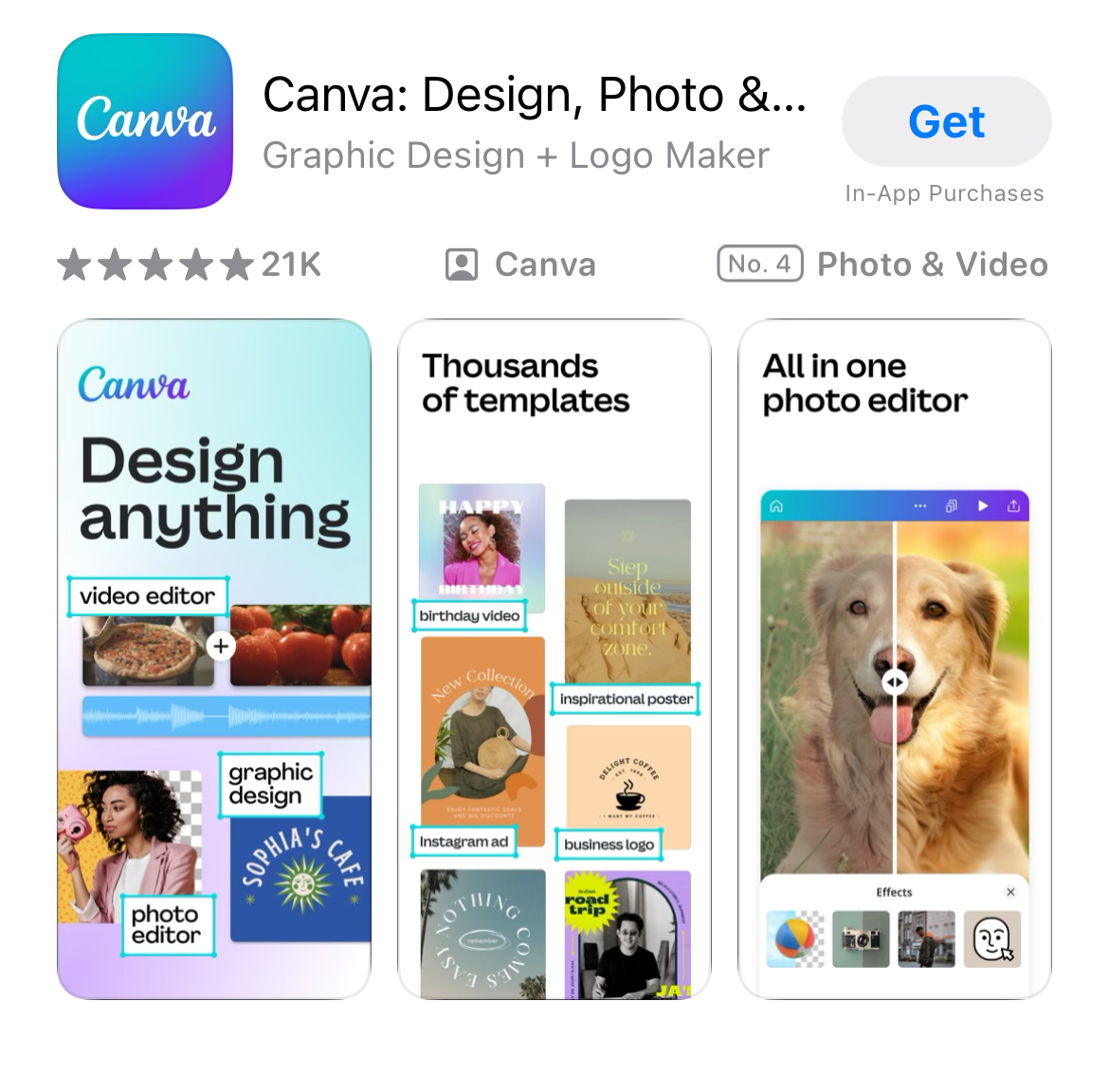
- Les Captures d’écran de l’application apparaissent en évidence en haut de la page produit, influençant les premières impressions.
- Peut présenter des aperçus de app (courtes vidéos), rendant les captures d’écran encore plus percutantes.
- Utilisées dans les résultats de recherche, affectant la façon dont les utilisateurs perçoivent app avant de cliquer.
- Sont une partie intégrante de Pages de Produits Personnalisées, fournissant des créations adaptées à des publics spécifiques.
- Forment la base des campagnes de l’onglet Today dans Apple Search Ads.
Google Play :
- Permet jusqu’à huit captures d’écran app par type de appareil (téléphones, tablettes, téléviseurs Android et montres Wear OS).
- Les Captures d’écran apparaissent dans la page de liste app, nécessitant que les utilisateurs défilent vers le bas pour les voir.
- Google Play permet de tester A/B différentes variations de captures d’écran pour optimiser taux de conversions.
- Les captures d’écran mises en avant peuvent être combinées avec des vidéos promotionnelles pour fournir plus de contexte.
Pourquoi les captures d’écran app store sont-elles importantes pour l’ASO ?
Les Captures d’écran de l’application sont un composant essentiel de l’ASO car elles ont un impact direct sur l’engagement des utilisateurs, taux de conversions et la visibilité globale de app.
1. Faire une forte première impression
Les Captures d’écran sont l’un des premiers éléments visuels que les utilisateurs voient lorsqu’ils visitent une page produit app store.
Des captures d’écran app pertinentes et attrayantes peuvent immédiatement capter l’attention et encourager les utilisateurs à explorer davantage une app.
2. Communiquer la valeur en un coup d’œil
Les Captures d’écran de l’application communiquent visuellement ce que fait app et comment elle bénéficie aux utilisateurs.
Mettre en évidence les fonctionnalités clés, le design de l’interface utilisateur et les arguments de vente uniques aide connecter avec le public cible et différencie app des concurrents.
3. Stimule conversion
De nombreux utilisateurs décident de télécharger ou non une app en quelques secondes, souvent sans lire description.
Des captures d’écran app store bien optimisées qui présentent clairement les fonctionnalités et les avantages de app peuvent considérablement augmenter taux de conversions et accroître téléchargements.
4. Améliorer indirectement les classements recherche
Bien que les captures d’écran n’affectent pas directement les classements par mots-clés, un taux de conversions plus élevé signale la pertinence aux algorithmes app store.
Ainsi, un taux de conversions amélioré peut conduire à de meilleurs classements et une visibilité accrue de app dans les résultats de recherche organiques recherche.
5. Soutenir Pages de Produits Personnalisées et annonces
Sur App Store, les captures d’écran font partie intégrante de Pages de Produits Personnalisées et des campagnes de l’onglet Today de Apple Search Ads.
Sur Google Play, les captures d’écran peuvent être testées à l’aide d’expériences A/B pour optimiser les performances.
Exigences pour les captures d’écran App Store / Apple App Store
Avant de concevoir pour conversion, assurez-vous que vos captures d’écran App Store répondent aux exigences techniques de Apple. Celles-ci incluent le format, la résolution et les règles de contenu qui aident à garantir que vos visuels sont éligibles pour approbation et s’affichent correctement sur tous les appareils.
Quatre spécifications clés pour les captures d’écran App Store app :
- Jusqu’à 10 captures d’écran par localisation
- Formats acceptés : JPEG ou PNG (72 dpi, espace colorimétrique RVB)
- Pas de transparence ni de texte promotionnel (par exemple, « Gratuit », remises)
- Tailles courantes de captures d’écran :
- iPhone 6.5″ : 1242 × 2688 pixels (portrait)
- Téléphone 5.5″ : 1242 × 2208 pixels (portrait)
- iPad Pro 12.9″ : 2048 × 2732 pixels (portrait)
Conseil d'expert
Pour une analyse plus approfondie, consultez notre guide Tailles de captures d’écran, d’icônes et de vidéos d’applications. Dans ce guide, nous avons toutes les spécifications pour vos ressources App Store et Google Play, ainsi que des conseils de nos experts en design internes.Exigences pour les captures d’écran Google Play
Tout comme App Store, Google Play a des règles spécifiques de formatage et de dimensionnement pour garantir que les fiches app paraissent professionnelles sur différents appareils Android. Ces exigences techniques aident à améliorer l’expérience visuelle et garantissent que vos créations répondent aux normes d’éligibilité pour les placements promotionnels.
Cinq principales spécifications de captures d’écran Google Play app
- Formats acceptés : JPEG ou PNG 24 bits (sans transparence alpha)
- Nombre de captures d’écran : Jusqu’à 8 par type de appareil (téléphones, tablettes, Wear OS, Android TV)
- Résolution : Dimension minimale de 320 pixels ; dimension maximale de 3840 pixels
- Ratio d’aspect : La dimension maximale ne doit pas être plus de deux fois la dimension minimale (par exemple, 1080 × 1920 pour le portrait)
- Exemples courants par appareil incluent :
- Smartphones (portrait) : 1080 × 1920 pixels
- Smartphones (paysage) : 1920 × 1080 pixels
- Wear OS : 384 × 384 pixels
- Bannière Android TV : 1280 × 720 pixels
Google Play applique également des politiques strictes concernant l’exactitude des captures d’écran app store. Les Captures d’écran doivent refléter les expériences réelles dans app—évitez les éléments trompeurs comme les faux boutons, les images trop stylisées ou les légendes qui n’apparaissent pas dans app elle-même. Les cadres d’appareils ne sont pas autorisés pour les visuels Wear OS.
Meilleures pratiques pour les captures d’écran de l’app store pour l’ASO
Optimiser vos captures d’écran app store est crucial pour augmenter conversions et stimuler téléchargements. Voici quelques meilleures pratiques pour les captures d’écran app store à suivre.
Comment créer des captures d’écran app qui augmentent téléchargements
Les recherches montrent que les captures d’écran app ont un impact direct sur taux de conversions, et certains choix de design peuvent améliorer significativement l’engagement. Voici ce que données et la psychologie révèlent a-propos les captures d’écran à forte conversion :
1. Premier regard, impact durable
Une étude de Google a révélé que les utilisateurs se forment une opinion a-propos en 50 millisecondes basée uniquement sur les visuels. Cette recherche a découvert que les utilisateurs se forment une « impression instinctive » initiale a-propos l’attrait visuel d’un site web en aussi peu que 17 à 50 millisecondes. Cela peut également s’appliquer aux captures d’écran app sur les magasins app.
Les trois premières captures d’écran ont la plus grande influence—les utilisateurs défilent rarement au-delà.
Conseil d'expert
Placez les fonctionnalités les plus convaincantes ou les personnages les plus attrayants dans les trois premières captures d’écran pour maximiser l’engagement.

2. Optimiser les visuels pour conversion
Les Apps avec des captures d’écran visuellement attrayantes et axées sur les fonctionnalités peuvent obtenir une augmentation substantielle de taux de conversion par rapport à celles avec des images d’interface utilisateur simples.
De plus, les illimitées qui utilisent des légendes audacieuses et claires ont tendance à avoir un taux de conversion plus élevé que celles sans superpositions de texte.
Conseil d'expert
Ajoutez des légendes courtes axées sur les avantages (par exemple, « Suivez vos entraînements sans effort » au lieu de « Application de suivi d’entraînement app », « Apprenez une nouvelle langue en 3 mois » au lieu de « Application d’apprentissage des langues app »).Bonus : Si vous avez déjà une marque forte reconnue sur App Store ou Google Play, profitez-en et placez votre insigne dans la première capture d’écran comme preuve sociale.
Assurez-vous que l’insigne est subtil mais visible, sans distraire des fonctionnalités principales de app.

3. Utilisez des captures d’écran axées sur l’émotion pour un engagement plus élevé
Les études de neuromarketing montrent que les utilisateurs répondent mieux aux émotions dans les visuels qu’aux designs d’interface simples.
Nous recommandons d’utiliser des designs centrés sur l’humain—montrez des personnes utilisant app dans des scénarios de la vie réelle.

4. Les couleurs vives et le contraste élevé génèrent plus de clics
Les Apps qui utilisent des couleurs vives et des designs à fort contraste connaissent un taux de conversions plus élevé.
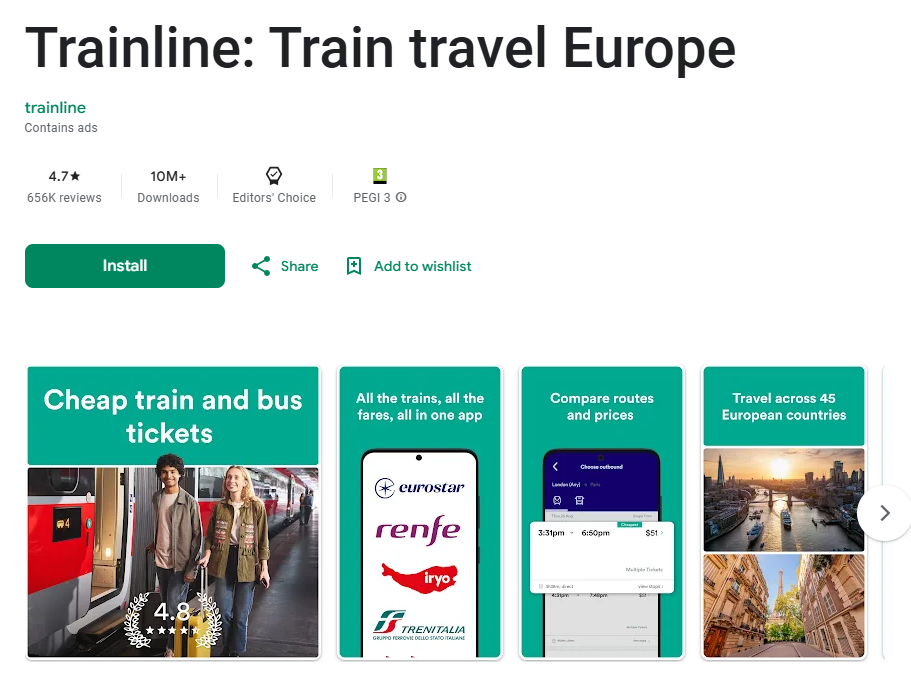
Les teintes bleues et vertes tendent à véhiculer la confiance, tandis que le rouge et l’orange créent un sentiment d’urgence et d’excitation.
5. N’oubliez pas le mode sombre et la localisation
Si votre app prend en charge le mode sombre, envisagez de le montrer dans les captures d’écran. Cela mettra en évidence l’adaptabilité de votre app, séduira les utilisateurs qui préfèrent le mode sombre et fera ressortir vos visuels dans les magasins app où la plupart des captures d’écran sont en mode clair.
De plus, localisez les captures d’écran en traduisant le texte et en adaptant les visuels pour différentes régions afin de rendre votre app plus pertinente et digne de confiance sur des marchés spécifiques.
6. Captez l’attention avec un aperçu vidéo
La vidéo d’aperçu de app apparaît avant les captures d’écran et peut augmenter conversions.
Gardez-la entre 15 et 30 secondes, montrant des expériences réelles dans app.

7. Testez et itérez les captures d’écran app avec des tests a/b
Utilisez App Store Pages de Produits Personnalisées et des outils de test A/B externes pour tester des hypothèses et différentes variations de captures d’écran app. Choisissez celles qui fonctionnent le mieux et intégrez-les dans votre fiche app store.
AppQuantum a augmenté les téléchargements de jeux de 21,5 % grâce aux tests A/B créatifs.
Vous voulez obtenir des résultats similaires ? Essayez AppTweak gratuitement maintenant.
Le processus d’optimisation créative pour les captures d’écran app
Ci-dessous, nous décrivons les étapes clés pour optimiser les captures d’écran app et comment vous pouvez affiner votre stratégie ASO pour de meilleures performances.
1. Analysez votre catégorie
Examinez les tendances dans votre catégorie et analysez les illimitées les plus performantes. Cette étape est cruciale car elle fournit des informations sur ce qui fonctionne dans votre secteur, quels créatifs ou métadonnées les concurrents utilisent, et comment vous pouvez positionner votre app pour se démarquer pendant les périodes de trafic élevé comme les vacances.
Vous pouvez parcourir les créations des illimitées et jeux les plus populaires sur les magasins. Dans une seule vue, comparez les captures d’écran, les graphiques de fonctionnalités, les événements dans app et le contenu promotionnel des meilleures illimitées dans n’importe quelle catégorie.
Explorez les tendances générales de design qui peuvent aider à capter l’attention des utilisateurs. Par exemple, la Couleur de l’Année 2025 de Pantone, Mocha Mousse, est un brun doux riche et invitant que vous pourriez incorporer dans vos captures d’écran app pour créer un look tendance.
2. Effectuez une concurrent analyse
Identifiez vos concurrents, et analysez leurs stratégies ASO, les commentaires des utilisateurs et les modèles de tarification pour découvrir les lacunes potentielles que votre app peut combler. Ensuite, surveillez leurs mises à jour de mots-clés et de métadonnées pour vous assurer que votre app a l’avantage pour les mots-clés performants.
Pour une analyse approfondie, consultez notre guide sur la façon d’effectuer une analyse des applications de concurrents.
Conseil : Le Explorateur d’éléments créatifs ASO de AppTweak vous permet d’explorer les stratégies créatives d’autres illimitées dans votre secteur.
3. Créez votre hypothèse
Une fois que vous êtes conscient des tendances de design actuelles, il est temps de formuler des hypothèses à tester. Vous pouvez créer des hypothèses a-propos votre première capture d’écran, les légendes, les fonctionnalités qui comptent le plus pour votre public cible, ou la mise en page du jeu qui capte immédiatement l’attention des joueurs.
4. Testez A/B les éléments de vos captures d’écran app
La prochaine étape consiste à valider vos hypothèses captures d’écran a-propos app via tests A/B. Les tests A/B vous aideront à déterminer quelles itérations génèrent le plus de conversions et d’engagement.
Assurez-vous de ne tester qu’une seule hypothèse à la fois. Si vous testez plusieurs modifications à la fois, vous ne saurez pas quel élément spécifique a contribué à l’amélioration.
Conseil d'expert
Concentrez-vous sur les éléments à fort impact. Donnez la priorité aux tests de la première capture d’écran, des légendes, des schémas de couleurs et des points forts des fonctionnalités, car ils ont la plus grande influence sur les décisions des utilisateurs.5. Mettre en œuvre et mesurer l’impact
L’ASO est un processus continu, vous ne pouvez donc pas simplement télécharger vos captures d’écran app une fois et oublier a-propos. Votre app évoluera avec de nouvelles fonctionnalités, les concurrents introduiront de nouvelles stratégies et les tendances en matière de design continueront de changer.
Vous devez donc constamment analyser vos captures d’écran app, ainsi que d’autres efforts d’ASO.
L’analyse d’incrémentalité par AppTweak est ce que vous recherchez si vous souhaitez vous fier à données au lieu de votre intuition, et comprendre comment les nouvelles captures d’écran et vidéos app affectent réellement les installations.
La croissance incrémentale vous aide à mesurer avec précision l’impact réel des modifications de vos captures d’écran sur taux de conversions. Au lieu de vous fier à des améliorations superficielles, les tests d’incrémentalité isolent l’effet des nouvelles captures d’écran des facteurs externes tels que la saisonnalité, les dépenses publicitaires ou les modifications d’algorithme.
Quand mesurer l’incrémentalité pour les tests de captures d’écran app :
- Avant de mettre en œuvre des changements de conception majeurs :
Établissez une base de référence pour la comparaison. - Après le lancement de nouvelles captures d’écran :
Déterminez si la mise à jour a réellement amélioré taux de conversions. - Lorsque des facteurs externes peuvent influencer les performances :
Par exemple, examinez la mise à jour d’un concurrent, une nouvelle version iOS/Android ou des changements saisonniers. - À intervalles réguliers :
Étant donné que l’ASO est un processus continu, des contrôles d’incrémentalité périodiques aident à assurer des gains à long terme.
Erreurs courantes à éviter dans les captures d’écran app
Voici une liste d’erreurs courantes dans le développement de captures d’écran app que vous voudrez éviter.
1. Captures d’écran trop chargées en texte
Bien que le texte puisse être utile pour mettre en évidence les principales fonctionnalités, surcharger vos captures d’écran avec trop de texte peut submerger les utilisateurs. Les utilisateurs scannent généralement les images rapidement. Au lieu de longues phrases, gardez les légendes concises et percutantes, en vous assurant qu’elles communiquent clairement les avantages, les arguments de vente uniques et l’appel à l’action de app.
2. Utilisation d’images de stock génériques
Les images de stock génériques peuvent sembler déconnectées de l’expérience réelle d’utilisation de app, ce qui peut entraîner une méfiance. Les utilisateurs veulent voir la fonctionnalité réelle de app, pas quelque chose qui a l’air mis en scène ou non pertinent. Au lieu de cela, utilisez de vraies captures d’écran de votre app, ou mettez en scène des personnes utilisant activement app pour donner une représentation plus réaliste de ses fonctionnalités et avantages.
3. Ignorer le contraste et la lisibilité
Un mauvais contraste entre le texte et l’arrière-plan ou une faible lisibilité dans vos captures d’écran app peut rapidement faire fuir les utilisateurs. Si les utilisateurs ne peuvent pas facilement lire les légendes ou identifier les principales fonctionnalités, ils quitteront très probablement votre liste app store. Assurez-vous que la taille de la police est appropriée pour tous les appareils, et évitez d’encombrer l’écran avec trop de texte ou de graphiques. De plus, n’oubliez pas d’optimiser pour le mode sombre.
4. Ne pas utiliser tous les emplacements de captures d’écran disponibles
Utilisez le nombre maximal de captures d’écran autorisées (10 pour App Store et huit pour Google Play) pour afficher une gamme de fonctionnalités clés et d’arguments de vente uniques. Cela aide les utilisateurs potentiels à se faire une meilleure idée de ce que fait app et augmente les chances qu’ils soient suffisamment intrigués pour télécharger.
5. Ne pas aligner les captures d’écran sur l’intention de l’utilisateur
Vos captures d’écran doivent correspondre aux objectifs et aux besoins de l’utilisateur lors de la recherche d’un app. Si vos captures d’écran ne transmettent pas clairement la valeur de votre app, les utilisateurs peuvent rapidement perdre intérêt. Par exemple, si votre app est conçu pour la productivité, assurez-vous que les captures d’écran mettent en évidence les principales fonctionnalités telles que la gestion des tâches, la facilité d’utilisation et l’efficacité.
6. Ne pas présenter l’interface utilisateur de app
Pour de nombreux illimitées, il est essentiel de démontrer l’expérience utilisateur réelle. Cette approche est efficace car les utilisateurs peuvent voir les fonctionnalités telles qu’elles apparaîtront dans app. Cela renforce la confiance et permet aux utilisateurs de visualiser facilement comment ils interagiraient avec app.
Comment créer des captures d’écran attrayantes
Ce guide ne serait pas complet sans des conseils sur la création de captures d’écran app attrayantes et à fort taux de conversion.
Étape 1 : définissez votre message clé
Avant de commencer à concevoir, identifiez clairement le message clé que vous souhaitez transmettre. Concentrez-vous sur les fonctionnalités ou avantages les plus importants de votre app qui résonneront auprès des utilisateurs. Qu’est-ce qui distingue votre app ? Pourquoi les utilisateurs devraient-ils le télécharger ? Assurez-vous que vos captures d’écran mettent en évidence ces aspects uniques.
Étape 2 : choisissez un style de conception cohérent
Vos captures d’écran doivent refléter un style de conception cohérent qui correspond à l’image de marque de votre app. Cela inclut l’utilisation de la même palette de couleurs, des mêmes polices et des mêmes éléments visuels qui apparaissent dans votre app et vos supports marketing.
Étape 3 : ajoutez des superpositions de texte et une image de marque
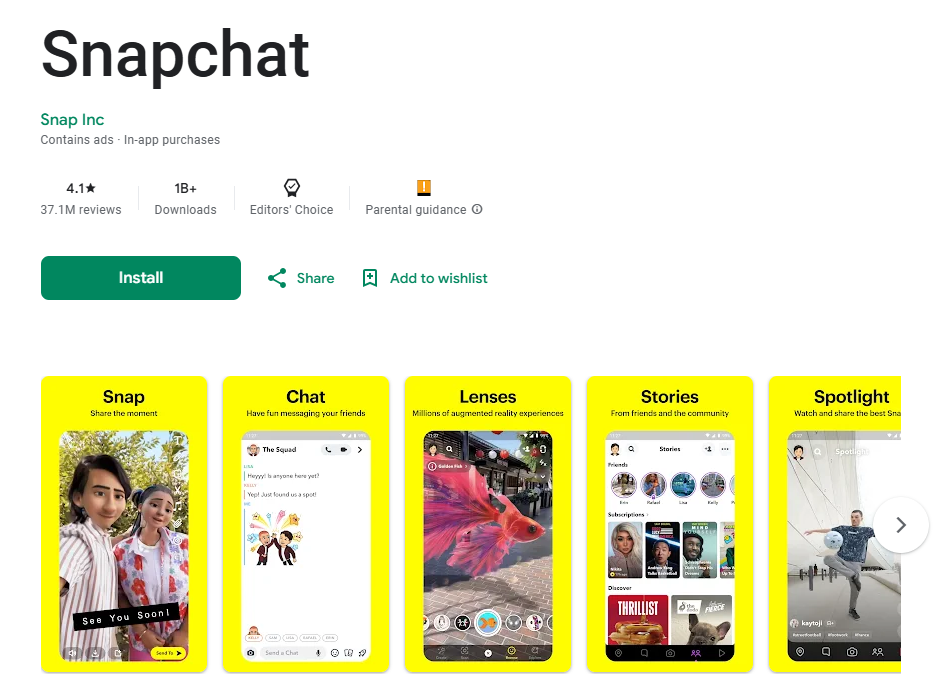
Les superpositions de texte peuvent aider à expliquer les principales fonctionnalités ou à guider les utilisateurs à travers les fonctionnalités de app. Gardez le texte court, percutant et facile à lire, car les utilisateurs scannent généralement les captures d’écran rapidement. De plus, incluez subtilement votre logo ou votre insigne de marque pour renforcer la reconnaissance de la marque. Assurez-vous simplement que le texte n’encombre pas la capture d’écran.
Étape 4 : assurez-vous de la conformité aux règles de App Store/Google Play
Chaque app store a son propre ensemble de directives et d’exigences pour les captures d’écran app. Assurez-vous que vos images sont conformes aux politiques de App Store et Google Play, y compris la taille, la résolution et le contenu interdit (comme les visuels trompeurs ou les images de stock non pertinentes). Le respect de ces règles garantira que votre app est admissible à l’approbation et évitera tout retard dans le lancement de app.
Exemples et inspiration de captures d’écran d’applications
Jetons un coup d’œil à quelques exemples de captures d’écran app par catégorie
illimitées de jeux

Certains jeux optent pour des captures d’écran en mode paysage afin de mieux refléter leurs mises en page et leurs personnages uniques. Cette approche fonctionne particulièrement bien pour les jeux avec des conceptions complexes, des environnements larges ou des scènes remplies d’action qui nécessitent plus d’espace pour être présentées.
illimitées utilitaires
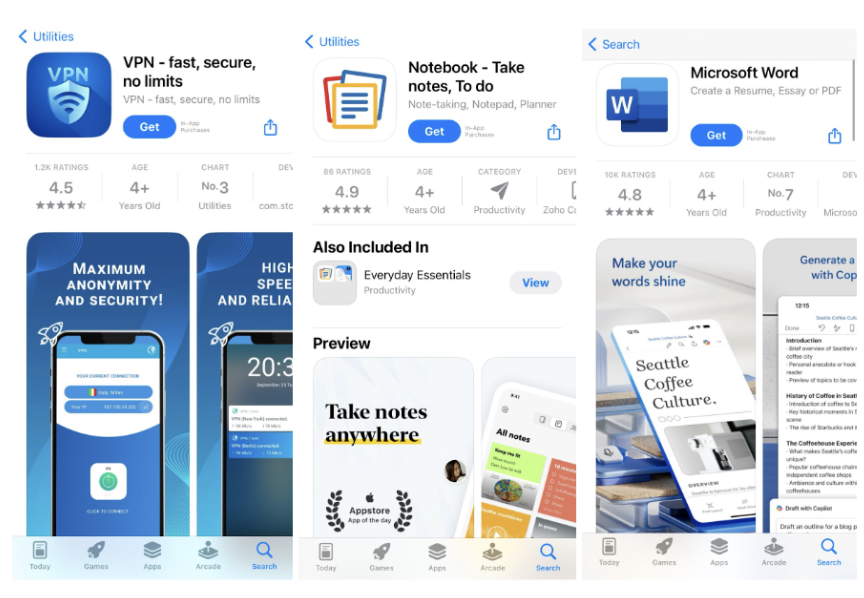
Les premières captures d’écran des illimitées utilitaires transmettent clairement les principales fonctionnalités et les arguments de vente, comme la facilité d’utilisation ou la vitesse. Notez qu’au lieu de visuels flash, les illimitées utilitaires utilisent souvent des captures d’écran pour établir la confiance et démontrer une valeur immédiate à l’utilisateur.
Les premières captures d’écran des illimitées utilitaires transmettent clairement les principales fonctionnalités et les arguments de vente, comme la facilité d’utilisation ou la vitesse. Notez qu’au lieu de visuels flash, les illimitées utilitaires utilisent souvent des captures d’écran pour établir la confiance et démontrer une valeur immédiate à l’utilisateur.
illimitées de style de vie
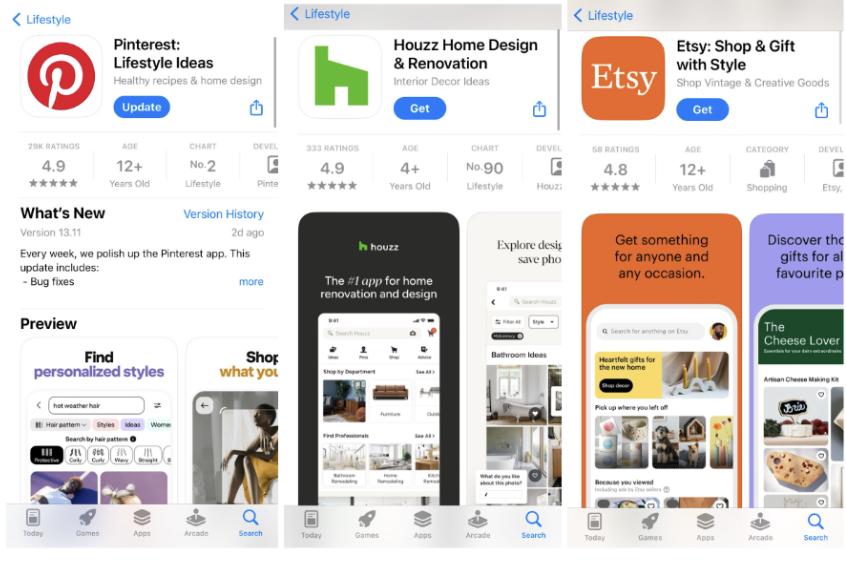
Les illimitées de style de vie se trouvent à l’autre extrémité du spectre visuel par rapport aux illimitées utilitaires. Ces illimitées se concentrent sur l’esthétique, l’ambiance et l’identité de la marque, présentant des designs visuellement attrayants, des images ambitieuses et des avantages qui correspondent au style de vie ou aux valeurs de l’utilisateur. Qu’il s’agisse de bien-être, de rencontres, de décoration intérieure ou de mode, ces illimitées visent à créer une connexion émotionnelle immédiate.
illimitées financiers
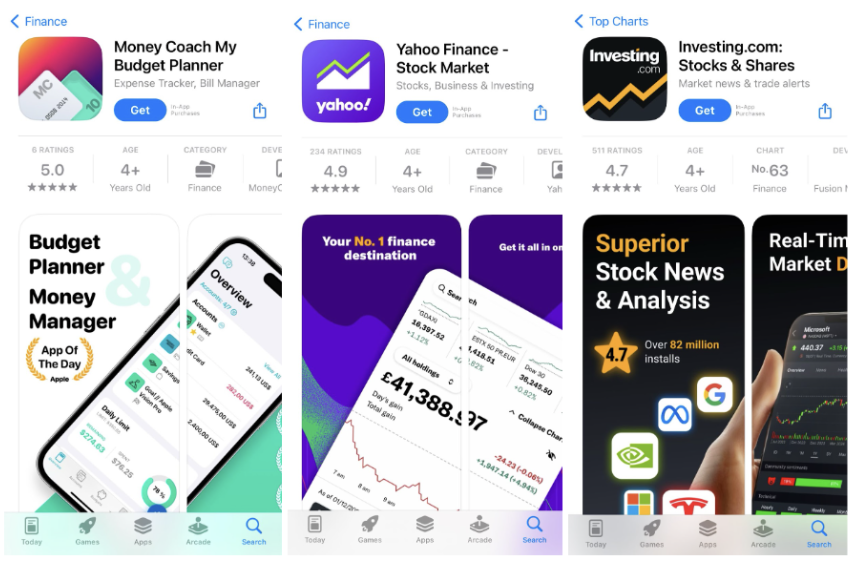
Les premières captures d’écran des illimitées financiers se concentrent sur l’établissement de la vérité et de l’autorité, car les gens veulent la sécurité quand il s’agit de leur argent. Ces illimitées mettent souvent en évidence les fonctionnalités de base telles que le suivi des dépenses, les informations sur les investissements ou les outils d’épargne et les associent à des visuels rassurants qui mettent l’accent sur la sécurité, la clarté et le contrôle. L’objectif est de signaler immédiatement la crédibilité tout en démontrant comment app aide les utilisateurs à prendre des décisions financières plus intelligentes.
Stratégies ASO avancées utilisant les captures d’écran app
Pour vraiment optimiser la présence de votre app sur App Store et Google Play, utilisez les stratégies ASO suivantes lors du développement des captures d’écran app.
1. Concentrez-vous sur le parcours et l’intention de l’utilisateur
Vos captures d’écran doivent correspondre à l’intention de l’utilisateur. Concentrez-vous sur les objectifs qu’ils ont lors du téléchargement de votre app.
- Pour les illimitées de productivité, mettez l’accent sur les fonctionnalités permettant de gagner du temps et les fonctionnalités précieuses pour les tâches quotidiennes.
- Pour les illimitées de jeux, présentez l’action dans le jeu ou les éléments narratifs.
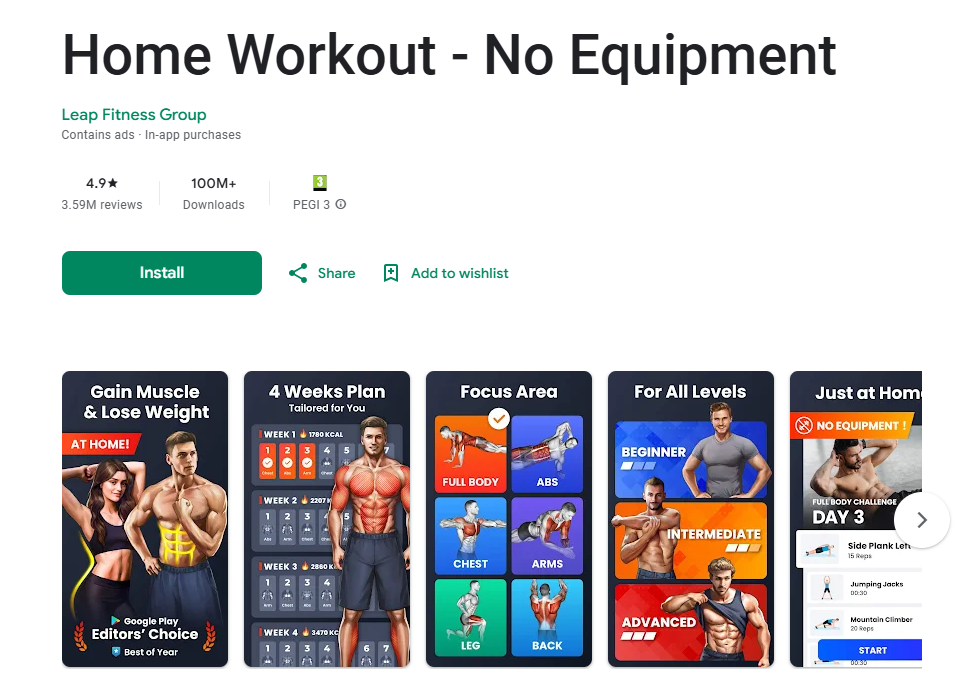
- Pour les illimitées de santé ou fitness, mettez en évidence le suivi des progrès ou les fonctionnalités personnalisées.
2. Créez des captures d’écran personnalisées pour différents publics
Avec Pages de Produits Personnalisées App Store) ou expériences de liste de magasin (Google Play), vous pouvez créer des captures d’écran ciblées pour différents segments d’utilisateurs. Par exemple :
- Captures d’écran basées sur les fonctionnalités pour les utilisateurs expérimentés qui connaissent la catégorie app.
- Captures d’écran axées sur les débutants mettant en évidence les aspects simples et faciles à utiliser pour les nouveaux utilisateurs.
3. Présentez les mises à jour de app dans les captures d’écran
Lorsque vous publiez une mise à jour importante, il est essentiel de communiquer ces modifications via vos captures d’écran. Cela peut être fait en :
- Mettant en évidence les nouvelles fonctionnalités directement dans vos captures d’écran.
- Affichant des images avant et après de l’interface utilisateur de app s’il y a une refonte ou des fonctionnalités ajoutées.
- Utilisant une bannière « Nouveautés » pour attirer l’attention sur les mises à jour. Cela permet de tenir vos utilisateurs actuels informés et d’attirer de nouveaux utilisateurs qui souhaitent la dernière version.
4. Utilisez des visuels émotionnellement engageants
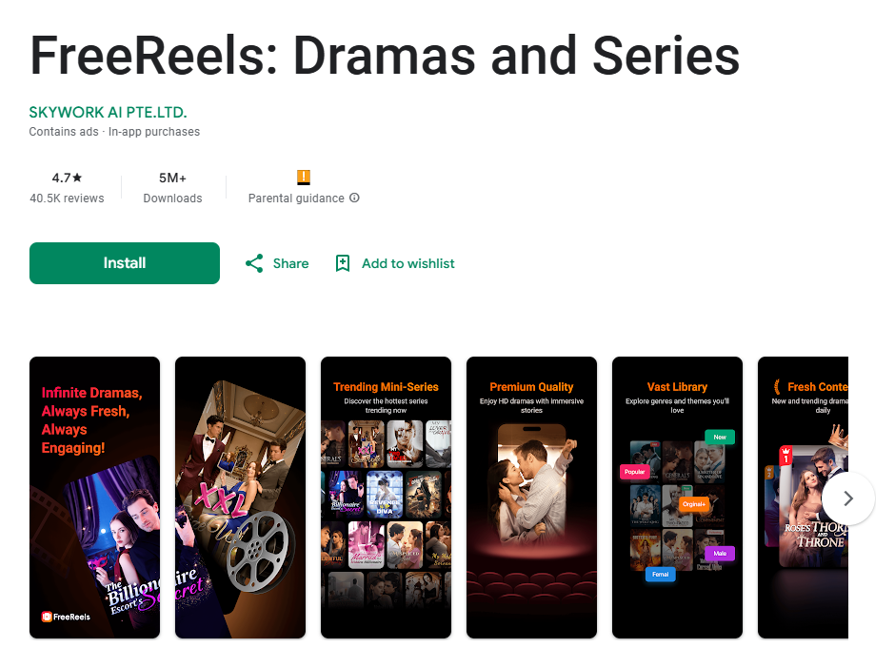
La narration visuelle joue un rôle majeur dans l’engagement de app. Utilisez des captures d’écran qui montrent non seulement la fonctionnalité, mais aussi connecter avec les utilisateurs sur le plan émotionnel.
Comment améliorer l’émotion dans vos captures d’écran :
- Gamifiez vos visuels pour les illimitées de jeux en montrant des personnages, des récompenses dans le jeu ou des réalisations.
- Représentez des visuels axés sur le style de vie pour fitness ou les illimitées de méditation, en vous concentrant sur la transformation à laquelle les utilisateurs peuvent s’attendre.
- Affichez des scénarios de résolution de problèmes pour les illimitées utilitaires en démontrant comment votre app peut résoudre les problèmes courants des utilisateurs.
5. Affichez la preuve sociale et les avis
Intégrez des témoignages d’utilisateurs ou des évaluations directement dans vos captures d’écran pour renforcer la confiance et la crédibilité. L’affichage d’une évaluation élevée (par exemple, « 4,8 étoiles sur 5 ») ou d’un avis d’utilisateur positif peut aider à influencer les utilisateurs potentiels en montrant que d’autres ont eu une expérience positive avec votre app.
Conclusion
Les Captures d’écran de l’application sont un élément clé de la page produit de votre app store et jouent un rôle important dans la façon dont les utilisateurs perçoivent votre app. Ils attirent l’attention immédiatement et ont un impact énorme sur la décision de quelqu’un de télécharger votre app. Alors, ne négligez pas cela ! Gardez un œil sur les tendances dans votre niche et sur le marché, testez A/B différentes idées et appliquez vos conclusions à votre liste app store. Et bien sûr, n’oubliez pas de suivre les meilleures pratiques pour les captures d’écran app de ce guide. Bonne chance pour que les captures d’écran app fonctionnent pour vous !
Pour découvrir comment AppTweak peut vous aider à tester A/B vos captures d’écran et à surveiller leurs performances, commencez votre essai gratuit dès maintenant !
FAQ
Passons en revue les questions les plus courantes concernant les captures d’écran app et les meilleures pratiques pour les optimiser.
Quelles sont les exigences de taille pour les captures d’écran App Store ?
Voici les exigences de capture d’écran app pour App Store.
- iPhone (écran de 6,5 pouces) – 1242 × 2688 pixels (portrait) / 2688 × 1242 pixels (paysage)
- iPhone (écran de 5,5 pouces) – 1242 × 2208 pixels (portrait) / 2208 × 1242 pixels (paysage)
- iPad (écran de 12,9 pouces) – 2048 × 2732 pixels (portrait) / 2732 × 2048 pixels (paysage)
- iPad (écran de 11 pouces) – 1668 × 2388 pixels (portrait) / 2388 × 1668 pixels (paysage)
Pour une liste complète des tailles, consultez les directives officielles de Apple.
Combien de captures d’écran puis-je télécharger sur App Store et Google Play ?
Le nombre de captures d’écran disponibles pour chaque app store diffère.
App Store : Jusqu’à dix captures d’écran par localisation.
Google Play : Jusqu’à huit captures d’écran par type de appareil (téléphones, tablettes, Wear OS, etc.).
Quels formats de fichiers sont acceptés pour les captures d’écran app ?
Le App Store et le Google Play acceptent tous deux : JPEG et PNG (24 bits, pas de transparence alpha pour Google Play).
Puis-je utiliser les mêmes captures d’écran pour App Store et Google Play ?
Pas toujours. Bien que certaines images puissent fonctionner sur les deux plateformes, chaque magasin a des exigences de taille et de formatage différentes.
App Store nécessite des résolutions spécifiques à appareil, tandis que Google Play autorise des dimensions flexibles.
Le texte promotionnel dans les captures d’écran est interdit sur App Store, mais peut être utilisé avec des limitations sur Google Play.
Google Play prend en charge les types de appareil tels que Android TV et Wear OS, nécessitant des captures d’écran supplémentaires.
Quelles sont les meilleures pratiques pour les captures d’écran Google Play
- Concentrez-vous sur les trois premières captures d’écran.
- Ajoutez des légendes courtes axées sur les avantages et Appels à l’action.
- Affichez une interface utilisateur réelle, en évitant les images trompeuses.
- Incluez la miniature de la vidéo promotionnelle Google Play.
Quelles sont les meilleures pratiques pour les captures d’écran iOS app
- Présentez d’abord les fonctionnalités les plus importantes (les 2 à 3 premières captures d’écran sont les plus importantes).
- Ajoutez des légendes courtes et percutantes.
- Faites attention aux tailles et aux résolutions des captures d’écran (dernières exigences pour iPhone, iPad, etc.).
- Fiez-vous aux directives spécifiques à appareil (par exemple, les mises à jour iPhone 16, iPad Pro).
- Téléchargez jusqu’à 10 captures d’écran.
- Conservez un thème et une image de marque cohérents.
- Testez différentes versions pour trouver les visuels les plus performants.
Dois-je inclure du texte dans mes captures d’écran app ?
Oui, incluez une légende mettant en évidence les fonctionnalités clés ou la proposition de vente unique, et Appel à l’action. Mais restez bref et concis, évitez l’encombrement et utilisez des polices lisibles.
Comment puis-je tester A/B les captures d’écran de app ?
Utilisez des outils de test A/B intégrés comme Store Listing Experiments sur Google Play et PPO sur App Store. Vous pouvez également tirer parti de plateformes de test A/B tierces pour tester vos captures d’écran app. Alors, essayez la fonctionnalité Aperçu de la page de l’app de AppTweak pour voir à quoi ressemblerait votre page de l’app sur de vrais appareils en modes clair et sombre.
Puis-je inclure une vidéo au lieu de captures d’écran ?
Oui, vous pouvez inclure un aperçu vidéo au lieu de (ou en plus des) captures d’écran, mais le fait que ce soit le meilleur choix dépend de votre app et de votre audience. Utilisez l’aperçu app pour présenter le gameplay, l’expérience app, ou pour démontrer des fonctionnalités complexes.


Plus d'articles dans ASO pour les débutants

 Alexandra De Clerck

 Oriane Ineza