Les captures d’écran, les icônes et les aperçus vidéo de la boutique d’applications sont souvent le premier point de contact avec les utilisateurs potentiels. Les éléments visuels de la boutique d’applications sont essentiels à la première impression que votre app donne, car ils captent l’attention de l’utilisateur, communiquent le message central de votre marque et présentent les principales fonctionnalités de votre app. Dans ce guide, nous aborderons les dimensions des captures d’écran app store, les exigences de taille des icônes app store et les outils puissants pour vous aider à effectuer des tests A/B et à choisir les créations optimales pour App Store et Google Play. Nous partagerons également des conseils et des pratiques exemplaires pour garantir que votre liste app se démarque, attire les utilisateurs et convertit.
Bonus : Restez dans les parages pour télécharger notre guide PDF téléchargeable : une comparaison côte à côte des directives créatives de App Store et de Google Play, le tout au même endroit.
Points clés à retenir
- Suivez les règles de la plateforme : Chaque app store – Google Play et App Store – a des spécifications différentes pour les captures d’écran, les icônes et les vidéos. Vérifiez toujours les dernières directives.
- Les premières impressions comptent : Concentrez-vous sur les 3 premières captures d’écran : elles sont les plus visibles et les plus percutantes.
- Concevez avec intention : Mettez en évidence les principales fonctionnalités, incluez Appels à l’action et assurez une image de marque cohérente sur tous les supports.
- Fiez-vous à données et testez tout : Utilisez des outils de test A/B pour voir ce qui convertit réellement avant de passer en direct.
- Localisez intelligemment : Adaptez les visuels et le texte à chaque marché cible, et pas seulement par la traduction.
- Optimisez les métadonnées + les visuels : Les créations fortes fonctionnent mieux lorsqu’elles sont alignées sur la stratégie de mots-clés.
- Respectez les politiques et directives spécifiques à la plateforme : Utilisez des fichiers de haute qualité dans les bons formats et respectez les règles de soumission pour éviter le rejet.
- Tirez parti des aperçus vidéo : Gardez-les courts, attrayants et ciblés : les vidéos peuvent stimuler conversions.
Quelles sont les tailles et dimensions des captures d’écran app store pour iOS et Google Play ?
Lorsque vous travaillez sur votre liste app store, les tailles et les dimensions des captures d’écran app store sont importantes pour l’ASO et, par conséquent, pour conversion. Voici tout ce que vous devez savoir.
Exigences de taille des captures d’écran d’application (iOS vs Google Play)
Examinons les exigences de taille des captures d’écran app store : iOS vs Google Play.
| Plateforme | Nombre de captures d’écran | Dimensions de la capture d’écran | Format d’image | Type de fichier | Taille maximale du fichier | Profil de couleur |
| iOS | 1 à 10 par localisation | Varie selon appareil | Varie (spécifique à appareil) | JPEG, PNG | 10 Mo | RVB |
| Google Play | 2 à 8 par type appareil | Min. 320 px, max. 3840 px | La dimension maximale ne doit pas dépasser le double de la dimension minimale. 16:9 recommandé | JPEG, PNG | 8 Mo | RVB |
Notez que depuis septembre 2024, Apple permet aux développeurs de télécharger des captures d’écran pour une seule taille d’iPhone et une seule taille d’iPad. Il les réduira automatiquement pour les plus petits.
Restez au fait des changements app store en lisant les nouvelles et mises à jour ASO dans le résumé mensuel de AppTweak.
Dimensions des captures d’écran par appareil (iPhone, iPad, Android)
Vous trouverez ci-dessous les dimensions des captures d’écran par appareil.
Appareils iOS (le App Store)
| Appareil | Taille de capture d’écran app recommandée |
| iPhone 15 Pro Max | 1290 x 2796 |
| iPhone 14/13/12 Pro | 1170 x 2532 |
| iPhone SE (2e/3e génération) | 750 x 1334 |
| iPad Pro 12,9 po (6e génération) | 2048 x 2732 |
| iPad (10e génération) | 1640 x 2360 |
Appareils Android (Google Play)
| Type d’appareil | Dimensions minimales (px) | Dimensions maximales (px) | Format d’image |
| Téléphone Android | 320 x 320 | 3840 x 3840 | 16:9 (opt.) |
| Tablette Android | 320 x 320 | 3840 x 3840 | 16:9 (opt.) |
Comparaison côte à côte : Dimensions des captures d’écran iOS vs Google Play app store
| Fonctionnalité | iOS (le App Store) | Google Play |
| Nombre de captures d’écran | 1 à 10 par appareil | 2 à 8 par type appareil |
| Formats acceptés | JPEG, PNG | JPEG, PNG |
| Taille maximale du fichier | 10 Mo | 8 Mo |
| Dimensions minimales | Spécifiques à l’appareil | 320 px (largeur minimale) |
| Dimensions maximales | Spécifiques à l’appareil | 3840 px (largeur ou hauteur maximale) |
| Résolution | Doit correspondre à la résolution appareil | Flexible dans les limites min-max |
| Profil de couleur | RVB | RVB |
| Mise à l’échelle automatique prise en charge? | Oui (télécharger pour l’écran le plus grand) | Non (télécharger pour chaque facteur de forme) |
Adaptez vos captures d’écran app à chaque app store
Pour maximiser l’impact, ajustez toujours vos captures d’écran app store aux différentes boutiques app : personnalisez la messagerie, la mise en page et le style visuel pour chacune d’elles. Pour savoir ce qui fonctionne le mieux, recourez aux tests A/B. C’est l’un des moyens les plus fiables d’optimiser pour un conversions plus élevé en fonction du comportement réel des utilisateurs.
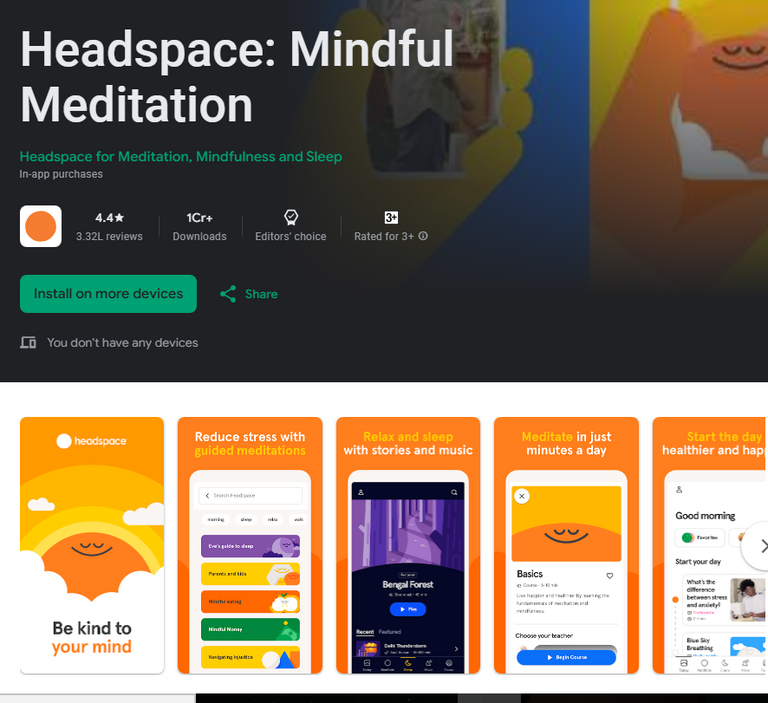
Headspace, une app de pleine conscience et de méditation, utilise différentes captures d’écran pour App Store et Google Play, adaptées spécifiquement à chaque plateforme. Les publics sur iOS et Google Play diffèrent souvent en termes de comportement, d’attentes et de préférences de conception.

Instructions relatives aux captures d’écran de la boutique d’applications et règles de soumission
L’optimisation des captures d’écran app n’est pas seulement une conception a-propos, c’est a-propos qui suit les règles spécifiques à la plateforme. Vous trouverez ci-dessous tout ce que vous devez savoir sur les instructions relatives aux captures d’écran app store a-propos pour iOS (App Store) et Android (Google Play).
Le nombre de captures d’écran app store
App Store et Google Play ont des limites spécifiques quant au nombre de captures d’écran app que vous pouvez télécharger. Pour iOS, vous pouvez inclure jusqu’à 10 captures d’écran par type appareil, comme iPhone, iPad ou Apple Watch, avec au moins une capture d’écran requise pour la soumission app.
Sur Google Play, vous devez télécharger un minimum de deux captures d’écran et pouvez inclure jusqu’à 8 par type appareil, y compris téléphone, tablette, TV et Wear OS.
Pourquoi les trois premières captures d’écran sont les plus importantes
Les trois premières captures d’écran app sur les deux plateformes sont essentielles pour faire une forte première impression. Ce sont souvent les seuls éléments visuels que les utilisateurs voient dans les résultats recherche ou les placements en vedette, de sorte qu’ils peuvent faire ou défaire un téléchargement potentiel. Des captures d’écran convaincantes et bien conçues peuvent être le facteur décisif pour savoir si quelqu’un appuie pour voir votre liste app store ou la fait défiler.
Conseil : Pour faire une première impression percutante, présentez les fonctionnalités les plus importantes de votre app, les arguments de vente uniques et les principaux éléments visuels ou personnages dans les trois premières captures d’écran app store. La capture d’écran #1 doit immédiatement communiquer la valeur de base de votre app et/ou inclure un appel à l’action clair.
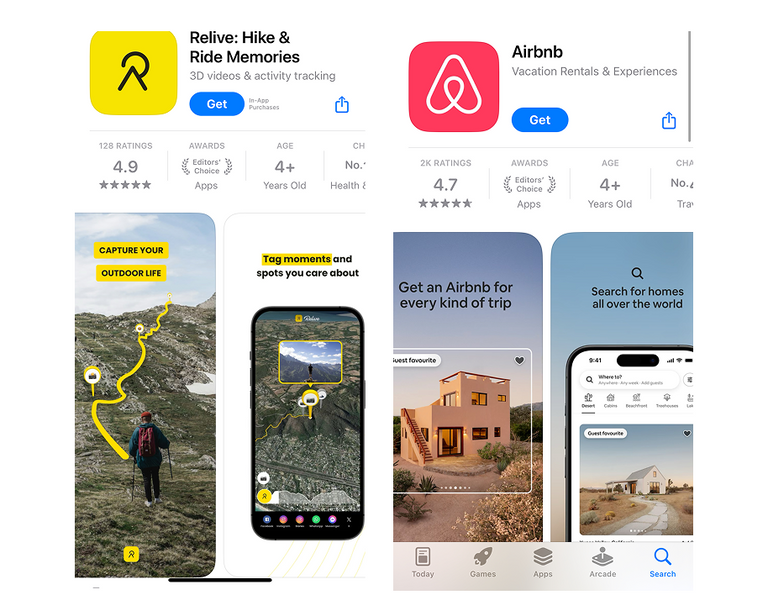
Par exemple, ces illimitées sur App Store et Google Play utilisent une copie axée sur l’action sur chaque capture d’écran. Relive a « Capturez votre vie en plein air » tandis que Airbnb dit « Recherche pour les maisons partout dans le monde » dans leurs premières captures d’écran. Il s’agit d’une décision intelligente qui met non seulement en évidence différentes fonctionnalités et avantages pour les utilisateurs en même temps, mais incite également les utilisateurs à explorer app et à passer à l’action. Chacune des captures d’écran suivantes guide également les utilisateurs vers les principaux avantages de app.
Sofascore, une app sportive sur Google Play, utilise une stratégie similaire. Chaque capture d’écran app met en évidence une fonctionnalité spécifique et la valeur qu’elle offre aux utilisateurs. En même temps, chaque légende de capture d’écran sert d’appel à l’action clair.

Spotify et PictureThis, d’autre part, utilisent la première capture d’écran pour présenter la valeur de base et la proposition unique de app. La deuxième capture d’écran app présente ensuite une fonctionnalité clé ainsi qu’un appel à l’action clair.
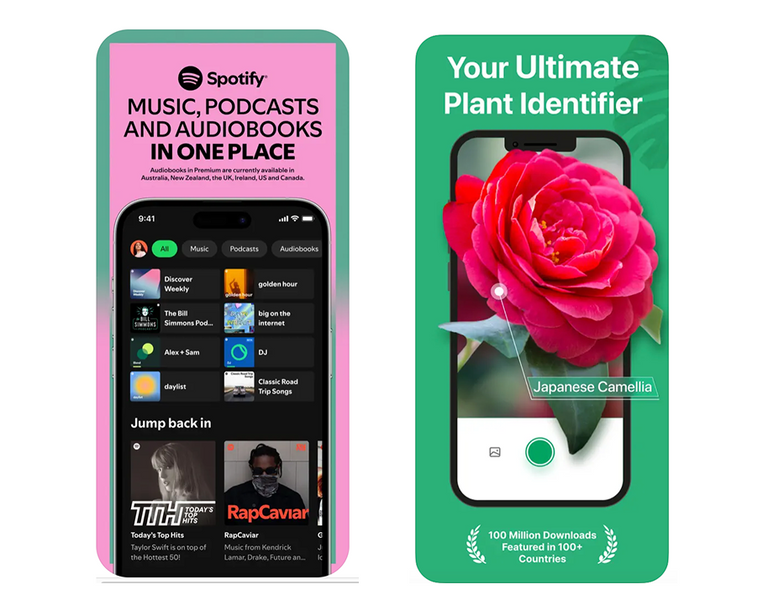
PictureThis utilise un mélange intelligent : il communique simultanément la proposition de valeur de app en tant qu’identificateur de plantes, verb: afficher une plante avec son nom et met en évidence un prix (preuve sociale). Malgré tout cela, la capture d’écran reste épurée.
Conseils pour se conformer aux politiques promotionnelles de Apple et Google
Pour promouvoir avec succès votre app sur App Store et Google Play, vous devez vous conformer aux instructions relatives aux captures d’écran app store.
Apple et Google ont des directives strictes pour s’assurer que les éléments visuels app store sont clairs, véridiques et conformes à leurs normes. La violation de ces règles peut retarder l’approbation de votre app ou même entraîner un rejet.
Voici les exigences de conformité de Apple et Google pour les éléments visuels :
| Exigence | App Store | Google Play |
| Pas de contenu trompeur | Doit refléter l’expérience app réelle | Doit représenter app avec précision |
| Pas de revendications concurrentielles | Évitez les expressions comme « Meilleure app de tous les temps » | Pas de classements non vérifiables comme « app #1 » |
| Instructions relatives au texte | Gardez le texte de superposition minimal et clair | Évitez les textes ou slogans excessifs |
| Utilisation des cadres appareil | Facultatif, mais encouragé | Autorisé, mais pas obligatoire |
| Utilisation de l’image de marque de la boutique (Apple/Google) | Interdit | Interdit |
Voici quelques instructions utiles sur la taille des captures d’écran app store et les éléments :
- Les instructions Marketing pour les app stores
- Les instructions relatives aux captures d’écran App Store
- Politiques promotionnelles Google Play
- Pratiques exemplaires Google Play pour votre liste app store
Conseils rapides pour vos captures d’écran app store :
- Concentrez-vous sur des éléments visuels authentiques de votre app (pas de maquettes avec des fonctionnalités que vous n’offrez pas encore).
- Évitez d’utiliser l’image de marque, les éléments d’interface utilisateur ou les expressions promotionnelles de Apple ou Google.
- Gardez le texte minimal, facile à lire et localisé pour chaque marché cible.
Localisation des captures d’écran d’application pour App Store et Google Play
En parlant de localisation, les captures d’écran app store sont un moyen puissant de connecter avec un public mondial et d’améliorer taux de conversions sur différents marchés. Apple et Google prennent en charge le téléchargement de captures d’écran spécifiques à la région, ce qui vous permet d’adapter les éléments visuels et la copie à chaque langue.
Pourquoi localiser les captures d’écran app store sur iOS et Google Play?
- Renforce la confiance et la pertinence pour les utilisateurs internationaux
- Reflète la langue, les spécificités culturelles et le contexte local
- Améliore les performances ASO
Consultez rapport ASO gratuit de AppTweak pour en savoir plus a-propos sur l’amélioration des performances ASO de votre app.
Pratiques exemplaires pour la localisation des captures d’écran app store :
- Traduisez avec précision le texte à l’écran et Appels à l’action.
- Gardez la mise en page cohérente d’une langue à l’autre pour maintenir l’identité de la marque.
- Donnez la priorité aux régions les plus performantes pour les efforts de localisation.
- Ne vous contentez pas de traduire le texte sur vos captures d’écran app : adaptez également les éléments visuels pour qu’ils correspondent aux attentes culturelles et aux préférences des utilisateurs de chaque marché cible.
Remarque : Apple nécessite des téléchargements distincts pour chaque langue. Google Play autorise les captures d’écran localisées par langue dans la Play Console.
Vous voulez approfondir le sujet? Lisez notre guide sur la localisation App Store.
Quelle est la taille icône idéale pour iOS et Google Play?
Lors de la conception de votre icône, il est essentiel de suivre les directives de taille spécifiques à la plateforme pour icône. Avec les captures d’écran app, votre icône est l’un des premiers éléments que les utilisateurs voient. Il doit refléter votre marque, être net et conforme.
En ce qui concerne les directives de taille pour icône, chaque plateforme a ses propres exigences :
Taille de l’icône App Store iOS
La taille de l’icône app store iOS doit respecter les spécifications strictes de Apple :
- 1024 x 1024 pixels
- Format PNG
- Aucune transparence autorisée
- Espace colorimétrique RVB.
💡 Apple génère automatiquement des versions réduites de cette icône principale pour différents appareils et contextes d’interface utilisateur.
Taille de icône pour Android (Google Play)
Pour Android, Google Play a ses propres exigences de taille pour icône :
- 512 x 512 pixels
- PNG 32 bits
- Pas d’alpha (transparence)
- Taille maximale du fichier : 1 Mo.
💡 Google Play utilise également des icônes adaptatives, qui nécessitent des couches distinctes pour le premier plan et l’arrière-plan.
Format de fichier et règles d’arrière-plan pour les icônes de l’App Store
La taille de l’icône app store n’est qu’une partie du puzzle. Pour garantir que votre icône s’affiche correctement sur tous les appareils et versions d’OS, suivre ces règles de format et d’arrière-plan :
- Format de fichier : Utilisez le PNG pour iOS et Android
- Profil colorimétrique : Utilisez le RVB
- Aucune transparence n’est autorisée sur les deux plateformes
- L’arrière-plan doit être totalement opaque et visuellement équilibré : évitez les bords blancs qui se fondent dans les thèmes clairs de la boutique.
Conseil : Concevez votre icône pour qu’elle se démarque sur les arrière-plans clairs et sombres. Cela garantit que votre icône reste toujours attrayante, quel que soit le mode préféré des utilisateurs.
Vous voulez plus de conseils ? Vous trouverez 10 conseils essentiels pour concevoir un icône mobile juste ici.
Conseils pour améliorer conversions avec les captures d’écran et les icônes app store
Boostez vos performances app store avec les 12 stratégies éprouvées suivantes.
- Effectuez régulièrement des tests A/B
Testez en continu différentes variations d’icônes, de designs de captures d’écran et de Appels à l’action pour voir ce qui génère les meilleurs résultats.
- Analysez les concurrents et les meilleurs illimitées de votre catégorie
Inspirez-vous des tendances visuelles, des tactiques de messagerie et du positionnement utilisés par les illimitées performants de votre catégorie.
Suivez ce que font vos concurrents avec AppTweak.
3. Localisez les ressources pour les marchés principaux
Traduisez et adaptez culturellement vos captures d’écran app et vos icônes pour chaque marché cible afin de connecter plus efficacement avec les utilisateurs en répondant à leurs besoins et attentes.
4. Incluez des badges de confiance, des récompenses et autres distinctions
Mettez en avant votre crédibilité d’un coup d’œil avec des preuves sociales comme les évaluations, téléchargements ou les reconnaissances.
5. Alignez les visuels sur les campagnes saisonnières ou promotionnelles
Actualisez vos visuels pour les fêtes ou les événements saisonniers afin d’attirer l’attention des utilisateurs ayant une forte intention.
6. Optimisez les métadonnées en parallèle des visuels
Associez vos captures d’écran et icônes à des titres percutants, des sous-titres et des descriptions optimisées pour les mots-clés pour un impact ASO maximal.
7. Concentrez-vous sur les trois premières captures d’écran
Elles apparaissent souvent dans les résultats recherche, alors utilisez-les pour mettre en valeur la valeur de votre app, ses fonctionnalités clés et un Appel à l’action clair.
8. Concevez en pensant à la vue miniature
Assurez-vous que le texte et les visuels restent efficaces même lorsqu’ils sont vus en plus petit dans recherche ou les listes en vedette.
9. Utilisez une image de marque cohérente dans tous les visuels
Maintenez un aspect cohérent avec des polices, des couleurs et des styles de mise en page uniformes pour renforcer l’identité de la marque et la confiance des utilisateurs.
10. Mettez l’accent sur les avantages plutôt que sur les fonctionnalités
Expliquez comment votre app aide les utilisateurs à atteindre leurs objectifs et améliore leur vie, pas seulement ce qu’il fait. Pour les jeux, ciblez également l’intention de l’utilisateur : concourir et gagner ou simplement se détendre après le travail.
11. Tirez parti des aperçus vidéo (en particulier sur le App Store)
Une courte vidéo d’aperçu app engageante peut considérablement augmenter taux de conversions et donner aux utilisateurs une meilleure idée de la valeur de votre app.
12. Suivez les performances avec les analytiques / d’analyse de la boutique
Surveillez le comportement des utilisateurs et les métriques conversion grâce à des outils comme App Store Connect, Console Google Play ou AppTweak pour guider l’optimisation continue.
Lisez notre blog sur les meilleures pratiques pour les captures d’écran app store pour obtenir des conseils d’expert.
Vidéos d’aperçu d’applications : taille, durée et directives
Les vidéos d’aperçu d’applications aident les utilisateurs potentiels à comprendre la valeur de votre app en un coup d’œil. Ci-dessous, nous partageons les directives pour les vidéos d’aperçu app store et tout ce que vous devez savoir pour tirer le meilleur parti des vidéos sur App Store et Google Play.
Taille, résolution et durée de la vidéo
Commençons par les directives vidéo pour le App Store.
Le App Store :
- Durée maximale : Jusqu’à 30 secondes par vidéo, avec un maximum de trois vidéos autorisées par fiche app. Gardez le contenu ciblé et dynamique.
- Résolution : Doit être au minimum de 1920 x 1080 pixels (full HD). Les résolutions supérieures sont acceptées mais doivent maintenir le ratio d’aspect.
- Taille du fichier : Limite de 500 Mo par vidéo, donc équilibrez la qualité avec la compression.
De nombreux jeux mobiles utilisent la vidéo au lieu de la première capture d’écran pour présenter le gameplay, l’interface utilisateur et les personnages. Le jeu populaire Plants vs. Zombies utilise également cette astuce.

Google Play :
Durée maximale : Une seule vidéo autorisée, jusqu’à 30 secondes. Visez à accrocher l’utilisateur dans les premières secondes. Résolution : Minimum 1280 x 720 pixels (HD), mais 1920 x 1080 pixels est recommandé pour une meilleure qualité de lecture. Taille du fichier : Gardez-la sous 100 Mo, d’autant plus que de nombreux utilisateurs sont sur données mobile.
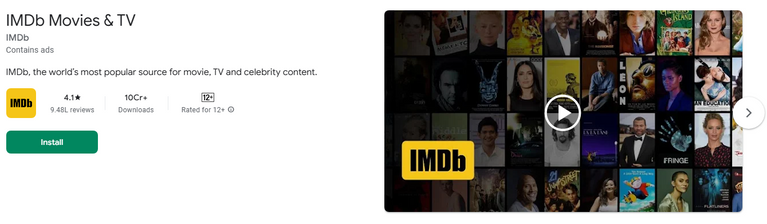
IMDb, une source de référence pour les films et le contenu vidéo, utilise également une vidéo comme image principale, correspondant parfaitement à l’objectif de leur app.
Format : Les deux boutiques d’applications prennent en charge MP4 (vidéo H.264 + audio AAC). Tenez-vous-en à l’encodage standard pour éviter les problèmes de lecture.
Comportement de lecture automatique :
- Le App Store : Les vidéos se lancent automatiquement uniquement en Wi-Fi, et avec le son coupé. Assurez-vous que les visuels seuls transmettent le message si les utilisateurs n’entendent pas le son.
- Google Play : Les vidéos peuvent se lancer automatiquement dans les résultats recherche et sur votre fiche, rendant les premières secondes cruciales pour capter l’attention.
Conseils de soumission et pièges courants à éviter
Ne soumettez pas vos captures d’écran aux boutiques d’applications sans avoir examiné ces erreurs courantes.
Conseils de soumission pour le App Store
Apple a plus de directives concernant ce qui est autorisé dans les vidéos d’aperçu app. Suivez ces directives et meilleures pratiques pour les vidéos d’aperçu app store pour rester conforme et augmenter les chances d’approbation :
- Montrez uniquement des séquences réelles dans app
Apple exige une utilisation réelle et fonctionnelle, donc pas d’animations stylisées, de contenu promotionnel ou de maquettes appareil.
- Tenez-vous-en à l’interface utilisateur enregistrée à partir de la version de app
Capturez la vidéo en utilisant un véritable appareil iOS ou un simulateur. Ne recréez pas l’interface utilisateur via des outils tiers.
- Évitez les affirmations marketing exagérées
N’incluez pas de phrases comme « #1 au monde » ou « La meilleure app » – Apple les rejettera probablement à moins que vous puissiez le prouver.
- Pas de contenu sur les prix ou les offres spéciales
Évitez de dire « Gratuit pour une durée limitée » ou de montrer des réductions. Apple considère cela comme une violation des directives de la boutique.
- Respectez le cadre et l’orientation corrects de appareil
Correspondez au appareil que vous ciblez, et ne mélangez pas les orientations (portrait vs. paysage) sauf si c’est intentionnel et approuvé.
Conseils de soumission pour Google Play
Google peut être plus flexible que Apple, mais il y a encore des considérations importantes pour faire accepter votre vidéo et mieux convertir :
- Hébergez votre vidéo sur YouTube
Vous devez utiliser un URL YouTube pour la vidéo. Assurez-vous qu’il est défini sur Public ou Non répertorié. Les vidéos privées ne s’afficheront pas dans la boutique.
- Gardez une image de marque cohérente
La miniature et le titre de la vidéo sur YouTube doivent correspondre à l’image de marque de votre app. Évitez les titres accrocheurs ou les visuels trompeurs.
- Commencez fort : les cinq premières secondes sont les plus importantes
Google lance souvent automatiquement la vidéo dans la fiche Play Store et les résultats recherche, donc faites en sorte que ces premières secondes comptent.
- Évitez les éléments « exclusifs au Play Store » dans la vidéo
N’incluez pas l’interface utilisateur du Play Store dans la vidéo (par exemple, bouton d’installation, badges Google Play), car cela pourrait dater le contenu ou créer de la confusion entre les appareils.
Erreurs courantes pouvant entraîner le rejet de l’aperçu vidéo
- Faible résolution ou qualité : Le contenu flou ou pixelisé sera signalé ou ignoré.
- Contenu non fonctionnel : Apple, en particulier, rejettera les vidéos qui ne montrent pas l’utilisation réelle de app (par exemple, vidéo stock).
- Violation des règles promotionnelles : Évitez d’utiliser des affirmations exagérées, des visuels trompeurs ou des appels à l’action non approuvés.
Meilleures pratiques et conseils pour les aperçus vidéo sur App Store et Google Play
- Vérifiez la qualité de lecture sur différents appareils avant de télécharger, en particulier sur les téléphones ou tablettes plus anciens.
- Mettez à jour votre vidéo avec les nouvelles fonctionnalités majeures de app pour qu’elle reflète les dernières fonctionnalités et l’interface utilisateur.
- Incluez une voix off : Une voix off professionnelle peut aider à guider les spectateurs à travers les fonctionnalités et les avantages de votre app.
- Utilisez des sous-titres : La voix off est excellente, mais gardez à l’esprit que beaucoup de gens regardent les vidéos en mode silencieux. Donc, incluez toujours du texte à l’écran ou des sous-titres.
- Évitez les séquences trop chargées en interface utilisateur : Bien que nous recommandions de montrer l’interface utilisateur réelle dans les captures d’écran, attention à ne pas en montrer trop dans les vidéos. Au lieu de cela, démontrez des scénarios d’utilisation réels pour communiquer clairement la valeur.
- Utilisez les analytiques / d’analyse vidéo (via App Store Connect, Console Google Play ou YouTube) pour mesurer l’engagement et optimiser les modifications futures.
Image principale Google Play : taille et meilleures pratiques
L’image principale est un élément visuel clé de votre fiche Google Play. Bien qu’elle ne soit plus aussi importante qu’auparavant, elle joue toujours un rôle crucial, en particulier si vous utilisez un aperçu vidéo ou si vous êtes mis en avant.
Taille et format recommandés
- Dimensions : 1024 x 500 pixels
- Format : JPG ou PNG
- Taille du fichier : gardez-la sous 1 Mo
- Pas de transparence autorisée (arrière-plan solide requis)
Conseil : Le téléchargement d’une image principale est requis si vous incluez une vidéo promotionnelle, car elle devient la miniature de la vidéo.
Où apparaît l’image principale
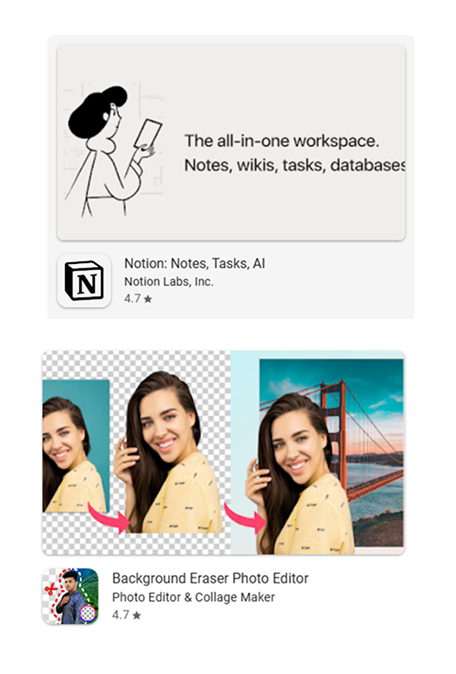
L’image principale apparaît comme miniature de la vidéo si vous incluez une vidéo YouTube dans votre fiche app store sur Google Play. Elle est également affichée dans les emplacements mis en avant comme « Choix de l’éditeur » ou « Jeux en vedette ». Selon le contexte, les images principales peuvent également apparaître sur les écrans plus grands comme les tablettes, les Chromebooks ou les TV.
Meilleures pratiques de conception d’image principale pour Google Play
- Évitez les designs surchargés en texte : Puisqu’elle peut être affichée en petite taille ou superposée par le bouton de lecture vidéo, gardez le design audacieux et épuré.
- Utilisez des couleurs vives et des contrastes forts pour faire ressortir l’image.
- Maintenez la cohérence de la marque avec votre icône, vos captures d’écran et votre style visuel global.
- N’incluez pas d’éléments d’interface utilisateur ou de cadres appareil – ceci est destiné à être promotionnel, pas une capture de produit.
- Concevez-la comme une pièce autonome qui communique immédiatement la catégorie, l’ambiance ou l’objectif de app.
Comment assurer la conformité et accélérer les approbations app store
Pour faire approuver rapidement votre app et le maintenir visible, il faut suivre chaque exigence à la lettre. Voici des conseils pratiques pour vous aider à rationaliser votre processus de soumission.
Que vérifier avant de soumettre vos ressources app store
Avant de publier votre app ou de soumettre des éléments créatifs mis à jour, vérifiez doublement les éléments essentiels suivants.
Tout d’abord, les tailles des captures d’écran de app doivent correspondre aux résolutions requises pour les appareil iOS (par exemple iPhone 6.7 « , iPad 12.9 ») et les classes d’écran Android.
Deuxièmement, assurez-vous que vos ressources créatives sont nommées correctement et conformément aux directives (par exemple, pas de caractères spéciaux, casse correcte).
Ensuite, vérifiez vos formats de fichiers. Ils doivent être corrects pour tous les types de ressources app store : captures d’écran en PNG ou JPG ; icônes en PNG sans transparence, et vidéos en MP4.
Portez une attention particulière aux métadonnées – titre, sous-titre, mots-clés – et assurez-vous qu’elles s’alignent avec les visuels et n’incluent pas d’affirmations interdites.
Enfin et surtout : vérifiez votre image principale sur Google Play et les vidéos sur les deux boutiques et assurez-vous qu’elles respectent les exigences de taille et de résolution.
Alignez les métadonnées avec les visuels pour une meilleure visibilité
Ne traitez pas les visuels et les métadonnées comme des stratégies séparées, mais assurez-vous plutôt qu’ils se renforcent mutuellement :
- Utilisez certains mots-clés de votre titre ou sous-titre app dans les captures d’écran et les légendes.
- Assurez-vous que la narration visuelle reflète les propositions de valeur fondamentales énumérées dans votre app description.
- Associez vos icônes, captures d’écran et vidéos de prévisualisation aux événements saisonniers ou tendances déjà mentionnés dans les métadonnées pour un impact ASO maximal.
Outils pour créer et optimiser les ressources app store
Créer des ressources app store remarquables n’est pas seulement une question de créativité a-propos, c’est aussi une question d’efficacité, de cohérence et de test de ce qui fonctionne. Les bons outils peuvent vous aider à concevoir, localiser et optimiser les créations pour votre fiche app store tout en respectant les exigences de App Store et de Google Play.
Outils de génération de captures d’écran
Créez rapidement des captures d’écran personnalisées et performantes pour différents appareils et langues.
- Screenshot Builder : Interface glisser-déposer avec cadres appareil et modèles prédimensionnés. Idéal pour les débutants.
- LaunchMatic : Automatise la génération de captures d’écran pour plusieurs tailles d’écran et langues.
- Fastlane Snapshot : Un outil en ligne de commande pour prendre automatiquement des captures d’écran localisées de votre app à l’aide de Xcode.
- AppLaunchpad : Propose des modèles de captures d’écran et des fonctionnalités de localisation avec un éditeur visuel.
- Canva : Un outil de conception flexible pour créer des captures d’écran soignées avec des superpositions de texte, des cadres appareil et des modèles, même si vous n’êtes pas designer.
💡 Vous pouvez également utiliser Canva pour générer des options d’icônes pour votre app.
Outils de conception d’icônes
Générez une icône unique, créative et conforme à votre marque pour votre app avec les outils de conception d’icônes suivants.
- Adobe Illustrator / Photoshop : Outils universels pour un contrôle complet de la conception.
- Figma : Idéal pour la conception collaborative et la création d’icônes vectorielles évolutives.
- Sketch : Un outil de conception macOS populaire avec des plugins pour les préréglages icône.
- MakeAppIcon : Téléchargez une seule image et générez des tailles icône pour toutes les exigences iOS et Android.
Outils de tests A/B pour les visuels
Pour vous fier aux données, plutôt qu’à votre instinct et à vos impulsions créatives, utilisez des outils de test A/B avant de sélectionner des ressources pour votre fiche app store.
- AppTweak – Fournit des insights créatifs, des analyses comparatives et des idées de tests A/B localisés.
- Geeklab – Testez différentes créations app store (icônes, captures d’écran, vidéos) avant le lancement. Simule des environnements de magasin réels et collecte des données comportementales pour vous aider à choisir les ressources les plus performantes.
- Expériences de fiche Google Play Store – Outil natif pour exécuter des tests A/B directement dans Google Play.
Téléchargez le guide ultime des ressources app store
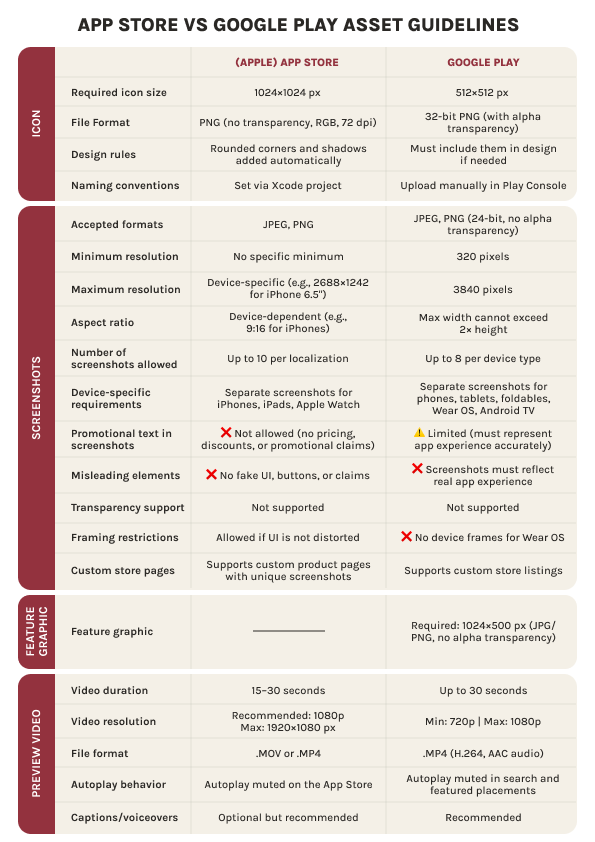
Et maintenant, comme nous l’avons promis au début, voici votre aide-mémoire ultime avec le manuel des ressources app store. Obtenez la description complète des directives pour les captures d’écran app store, ainsi que les tailles d’icônes, les spécifications des vidéos de prévisualisation et les exigences graphiques des fonctionnalités pour App Store et Google Play.
Téléchargez le PDF maintenant et restez armé avec les dernières dimensions, formats et meilleures pratiques à portée de main.
Conclusion
Le monde des visuels app store est indéniablement captivant, mais il faut plus qu’un bon design pour se démarquer. Pour créer des ressources efficaces – captures d’écran, icônes, vidéos de prévisualisation et graphiques de fonctionnalités – vous devez équilibrer créativité et précision technique.
De la maîtrise des tailles de captures d’écran app store au respect des exigences de soumission, chaque détail compte. Nous espérons que ce guide vous a aidé à naviguer dans les éléments essentiels et vous a préparé au succès sur App Store et Google Play. Vous pouvez mettre ce blog en favori et le garder à portée de main pour chaque nouveau lancement ou mise à jour.
FAQ
Vous trouverez ici des réponses aux questions les plus brûlantes concernant les dimensions des captures d’écran app store et les tailles d’icônes app store sur iOS et Google Play.
Combien de captures d’écran app puis-je télécharger sur App Store ?
Vous pouvez télécharger jusqu’à 10 captures d’écran par type de appareil (iPhone, iPad, Mac, Apple Watch) dans App Store via App Store Connect. Un minimum d’une capture d’écran est requis pour l’approbation de la fiche.
Google Play exige-t-il une taille spécifique pour les captures d’écran app store ?
Google Play permet des tailles de captures d’écran app store flexibles mais a des dimensions minimales et maximales strictes :
- Minimum : 320 pixels (largeur ou hauteur)
- Maximum : 3840 pixels (largeur ou hauteur)
- Ratio d’aspect recommandé : 16:9
- La taille du fichier doit être inférieure à 8 Mo.
Vous devez télécharger au moins 2 captures d’écran app, avec jusqu’à 8 autorisées par appareil.
Puis-je utiliser les mêmes captures d’écran pour iPad et iPhone ?
Techniquement, non. Chaque type de appareil (iPhone, iPad) a différentes résolutions d’écran et ratios d’aspect, donc Apple exige des captures d’écran distinctes adaptées à chacun. Cependant, vous pouvez télécharger uniquement pour la plus grande taille d’écran par type de appareil, et Apple les redimensionnera automatiquement pour les écrans plus petits. Néanmoins, pour de meilleurs résultats et une précision de mise en page, nous recommandons de créer des versions optimisées pour chacun.
Quelle est la taille icône pour iOS et Android en 2025 ?
Pour garantir que votre icône verb: afficher correctement sur iOS et Android, respectez les directives spécifiques suivantes concernant la taille et le format de chaque plateforme.
iOS (App Store) :
- Icône d’application (App Store) : 1024 x 1024 pixels (sans transparence)
- Icônes d’appareils (tailles variées) : 180×180, 167×167, 152×152, etc. (générées à partir du catalogue d’actifs)
Android (Google Play) :
- Icône haute résolution (Play Store) : 512 x 512 pixels (PNG 32 bits, sans alpha)
- Pour les icônes adaptatives, fournissez des couches d’avant-plan/arrière-plan (192×192 pixels chacune).
Dans quel format de fichier les captures d’écran app doivent-elles être ?
iOS et Google Play prennent en charge :
- PNG (recommandé pour la netteté et la clarté)
- JPEG (acceptable, mais évitez les artefacts de compression)
Les Captures d’écran doivent utiliser le profil de couleur RGB et respecter les limites de taille de fichier pour les captures d’écran app store :
- iOS : jusqu’à 10 Mo
- Google Play : jusqu’à 8 Mo.


Plus d'articles dans ASO avancé

 Lina Danilchik

 Micah Motta